iPhoneで天の川や星空を撮影することができるのをご存知でしょうか?実際に、iPhone 16 Proを使って撮影した天の川の写真です。
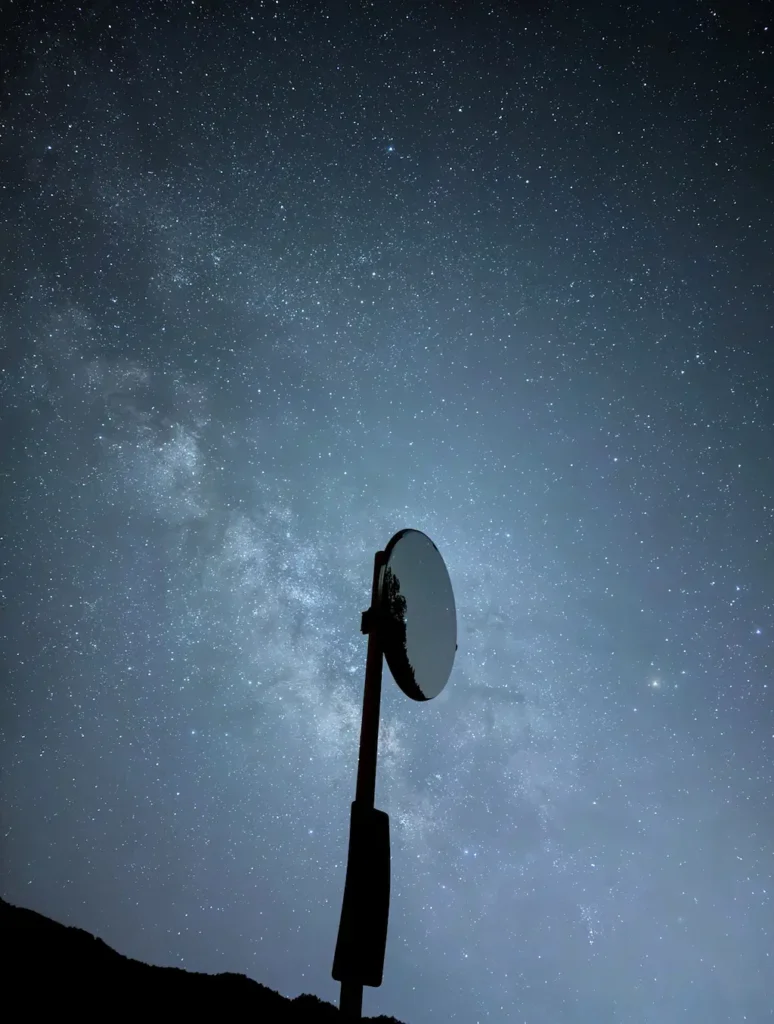
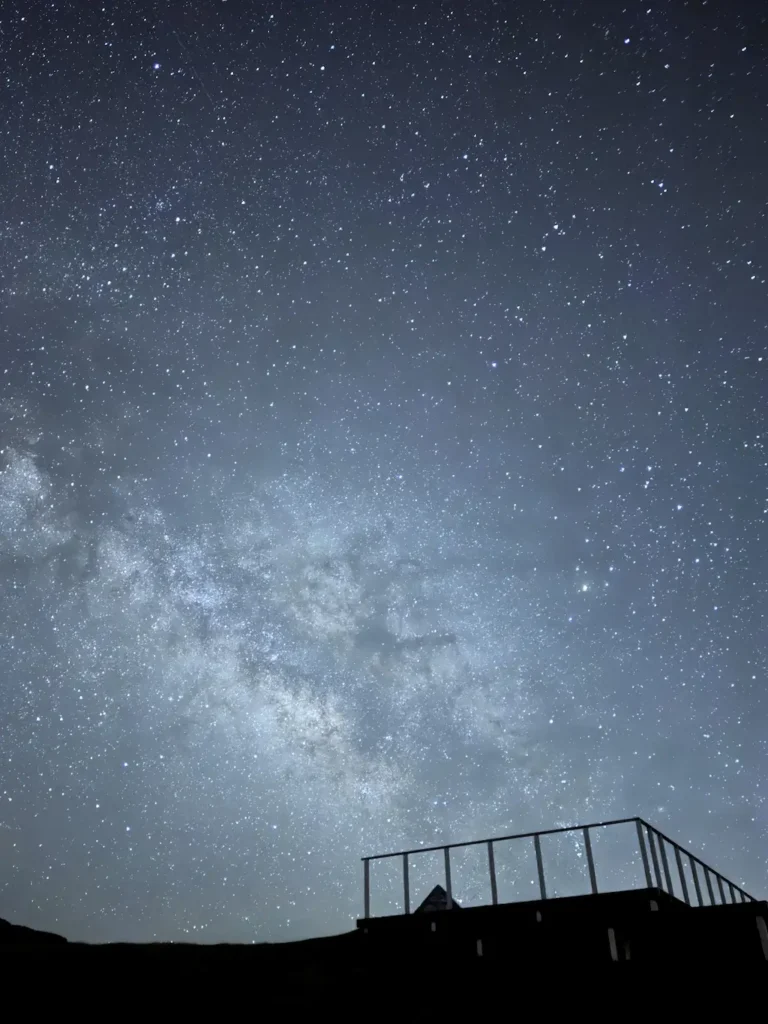
写真全体に青みがかっていて目を引きますが、これはスマートフォンによるホワイトバランスの自動調整や画像処理によるものと考えられます。星の数や天の川の鮮明さにこだわらなくても、この青みを生かすことで、より印象的な写真を撮ることができます。
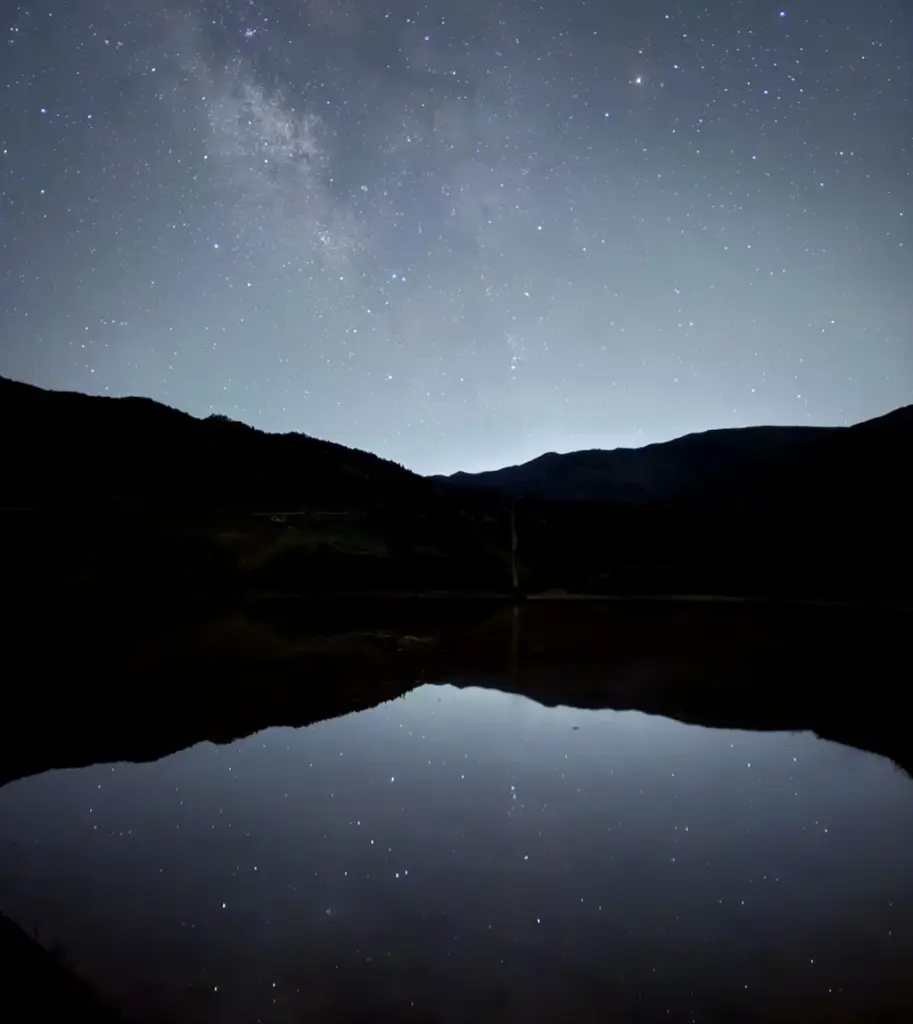
iPhone 16 Proから、前モデルの15 Proと比べて星空撮影の性能が大きく向上しており、これまで以上に美しい星空を写せるようになっています。17 Pro含めたプロシリーズを比較しています。
iPhone Proシリーズ比較一覧 17 Pro・16 Pro・15 Pro
iPhoneの標準モデル(無印)でも十分な星空撮影が可能です。Proモデルとの性能差を中心に掲載しています。
ここではiPhoneでの星空や天の川の撮影方法を詳しくご紹介します。ぜひ星空撮影にチャレンジしてみてください。
iPhoneでの天の川・星空撮影に三脚は必要か?
iPhoneで星空を撮るには三脚は必須とされがちです。確かに三脚があると便利ですが、実は三脚なしでも撮影できる方法があります。このサイトではその方法もご紹介します。このため、必須アイテムというのはなくiPhoneだけ持っていれば撮影できます。
時間帯
目的の星や天の川を撮影したい場合は、それらが見える時間をあらかじめ確認しておきます。たとえば、天の川は一年中どこかの空に見える存在ですが、その中でも特に明るく見ごたえのある中心部が夜間に見えるかどうかは季節によって異なります。特に天の川の中心部が見える時間帯は、月ごとに異なります。その目安を以下にまとめました。
※各月の15日頃を基準としています。
| 月 | 時間帯 | 方向 |
| 1月 | ― | ― |
| 2月 | 4-5時 | 南東 |
| 3月 | 3-4時 | 南東 |
| 4月 | 24-4時 | 南 |
| 5月 | 22-3時 | 南 |
| 6月 | 21-3時 | 南 |
| 7月 | 20-2時 | 南 |
| 8月 | 20-24時 | 南西 |
| 9月 | 19-22時 | 南西 |
| 10月 | 19-20時 | 南西 |
| 11月 | 18時 | 南西 |
| 12月 | ー | ー |
ただし、周囲の障害物や撮影地点の経度・緯度によって、実際に見える時間や方向は多少前後する場合があります。天の川の中心部(最も濃い部分)を入れて撮影した画像です。
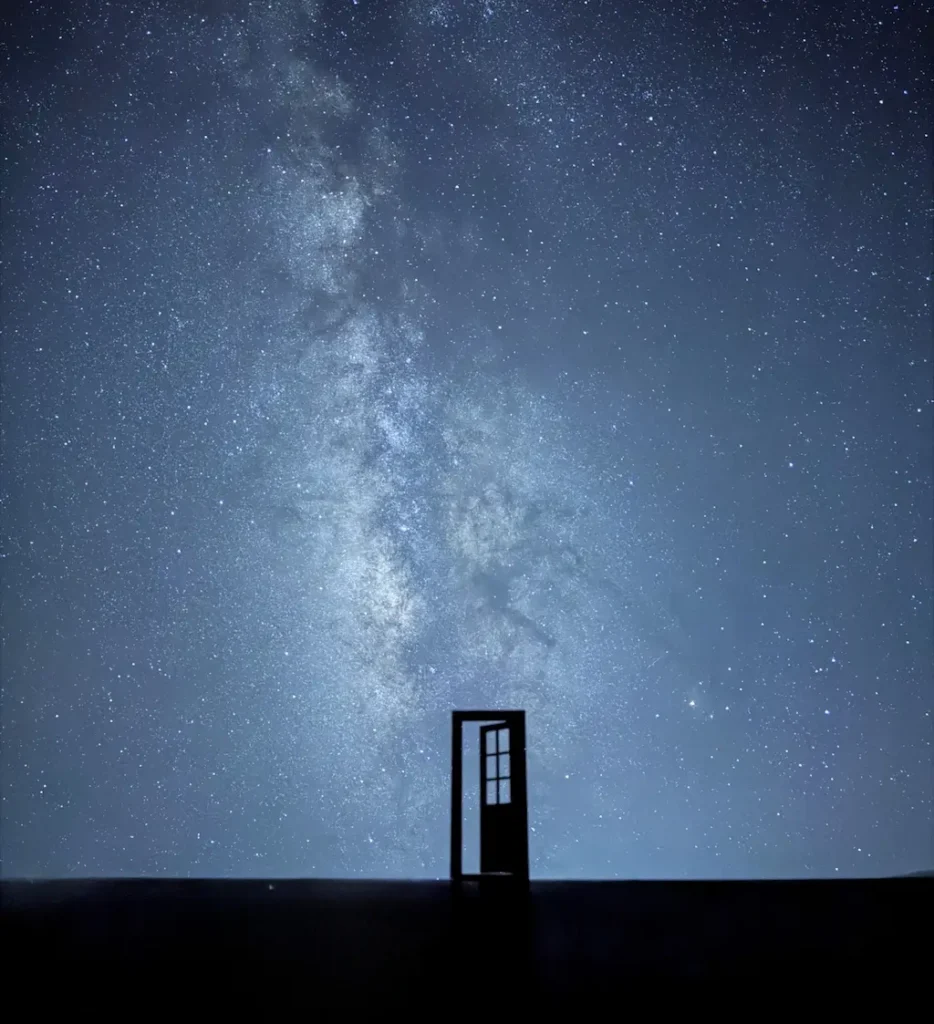
iPhone 16 Proで撮影。Flickr “Explore” 選出作品(2026年3月5日)
12月は天の川の中心部こそ日本からは見えませんが、天の川そのものは観察できます。ただ、季節によって見え方が変わるため、夏とは少し異なった雰囲気の写真になるでしょう。
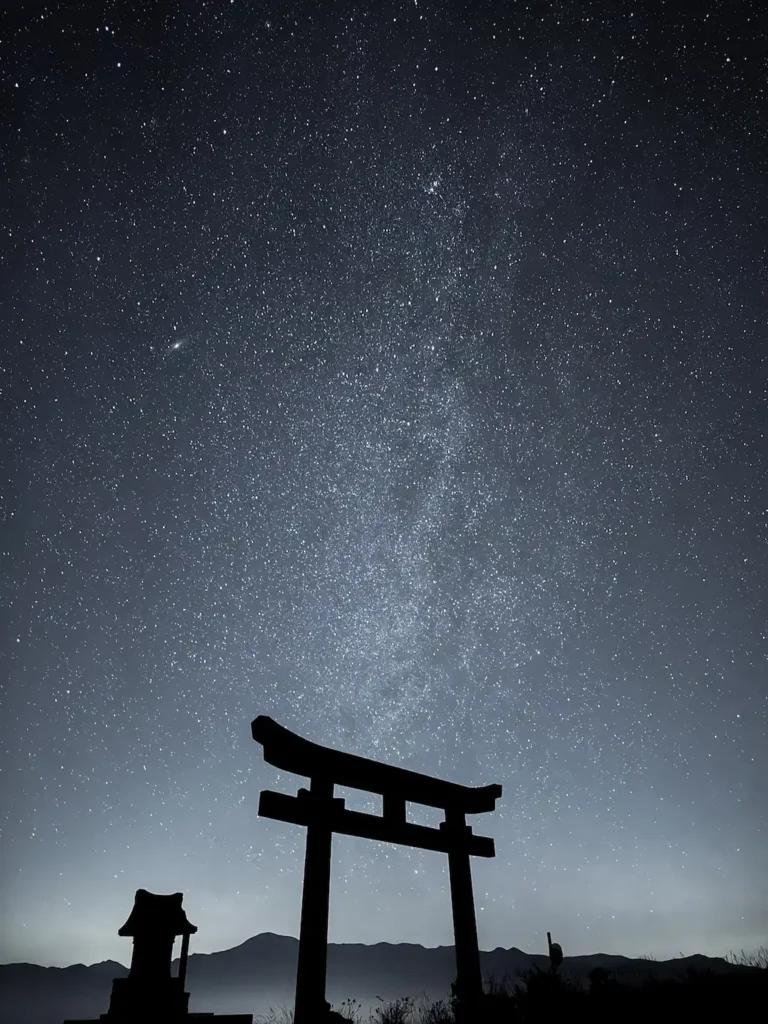
2025年12月にiPhone 17 Proで撮影
通常モード vs ナイトモード10秒 vs ナイトモード30秒 撮り比べ
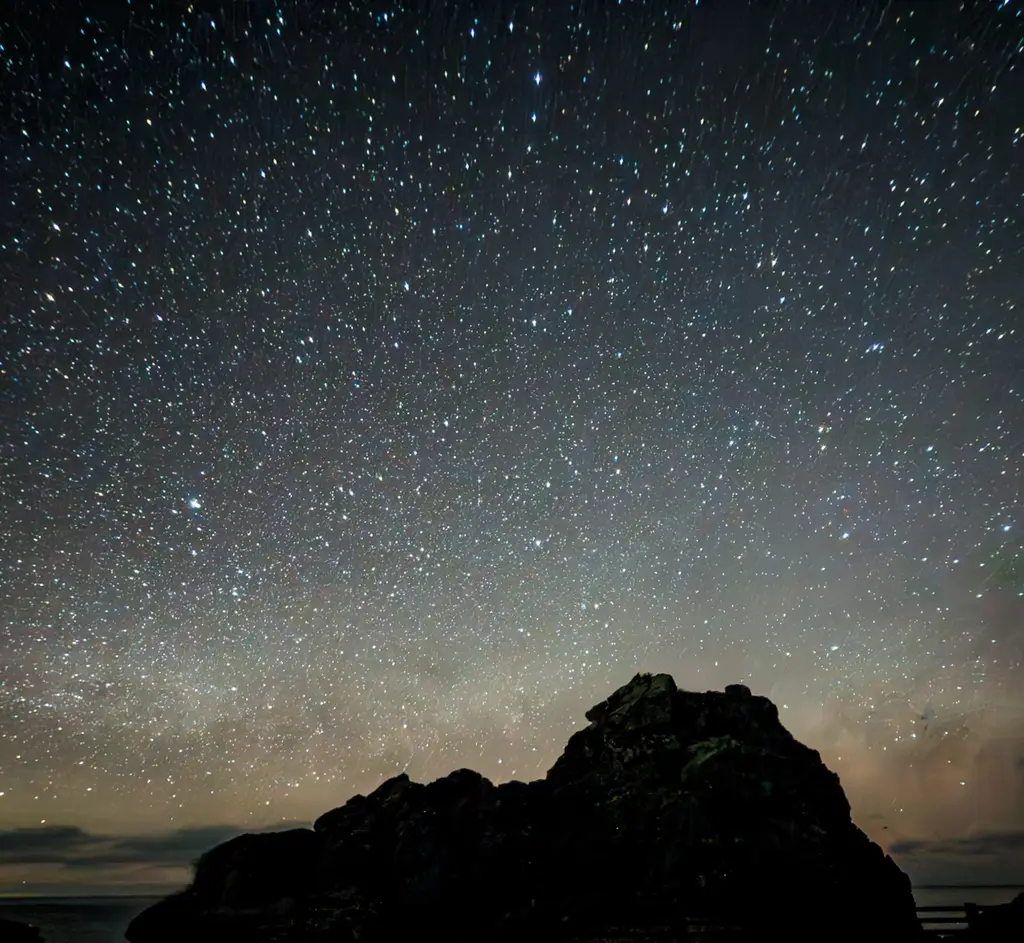
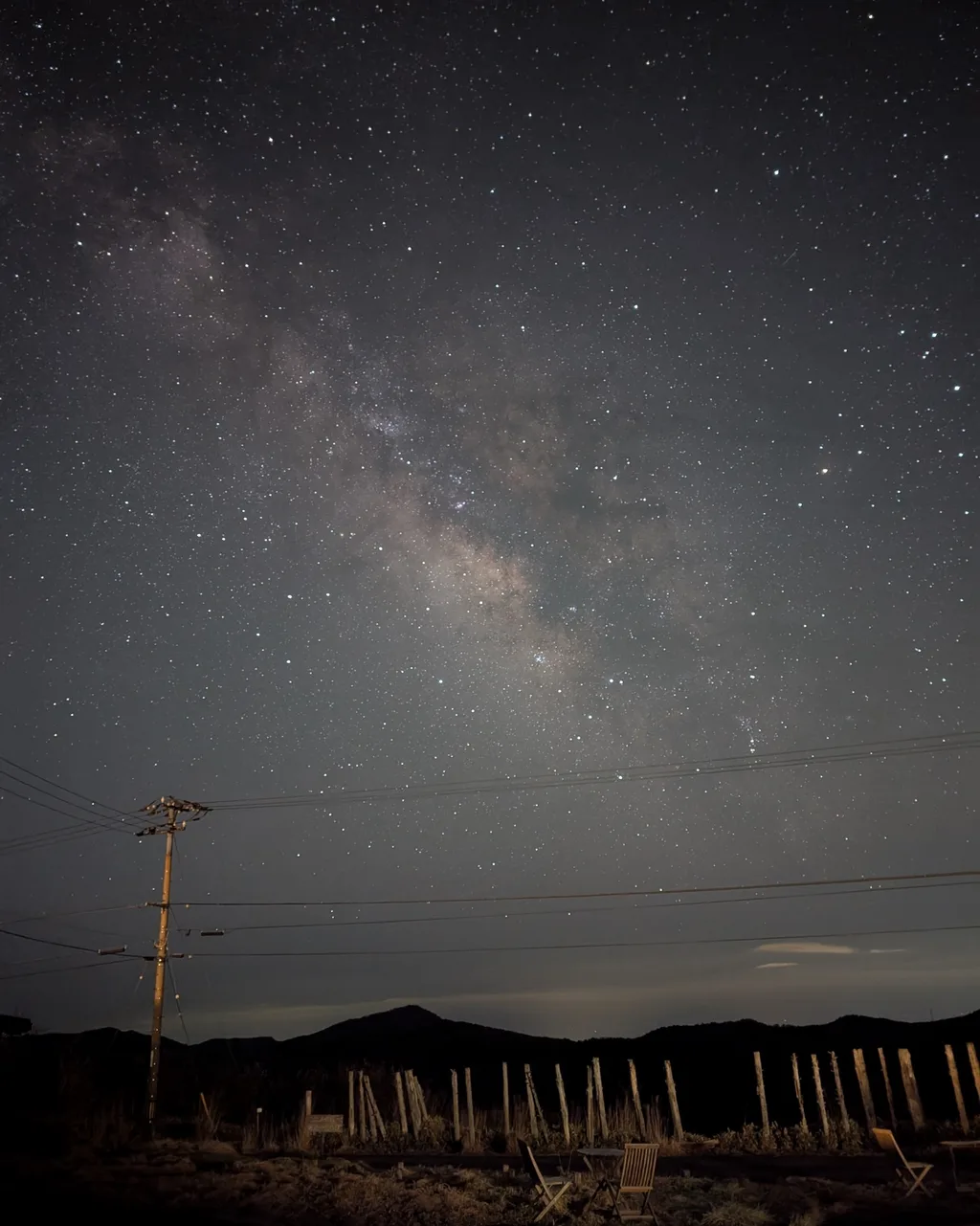
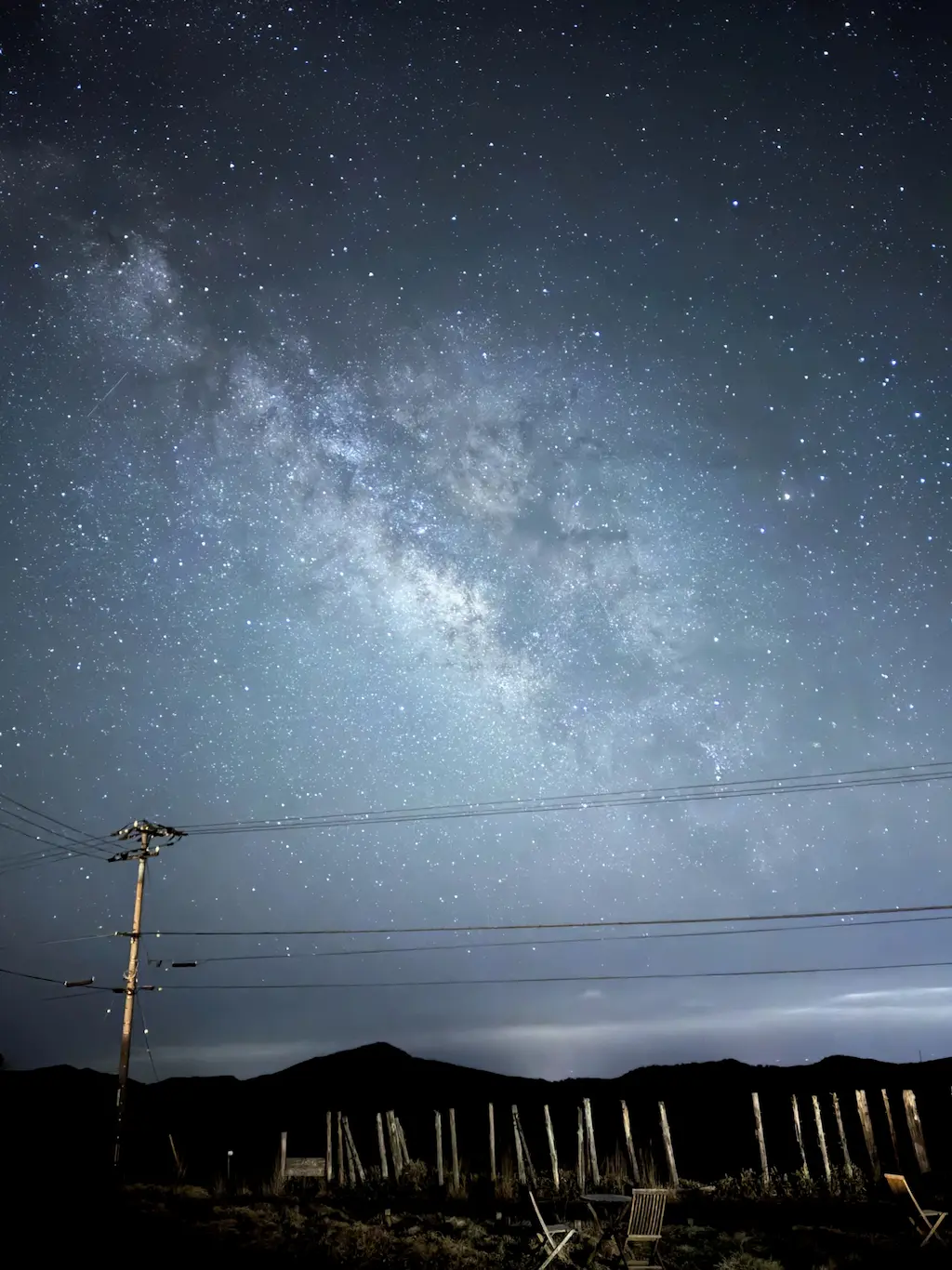
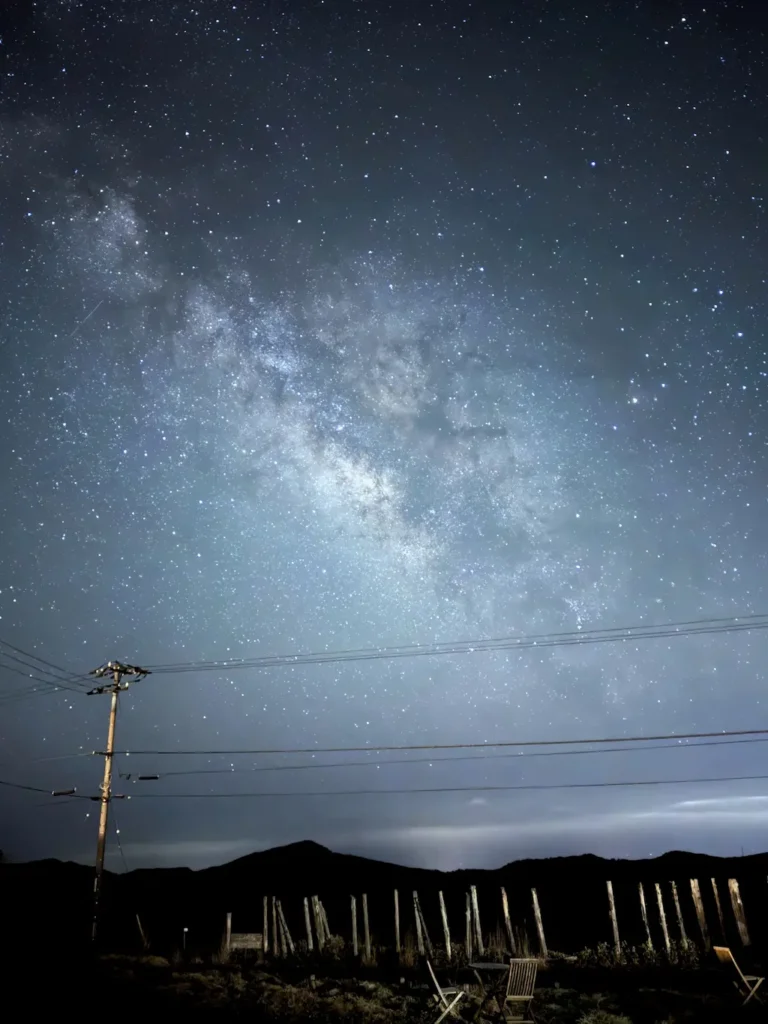
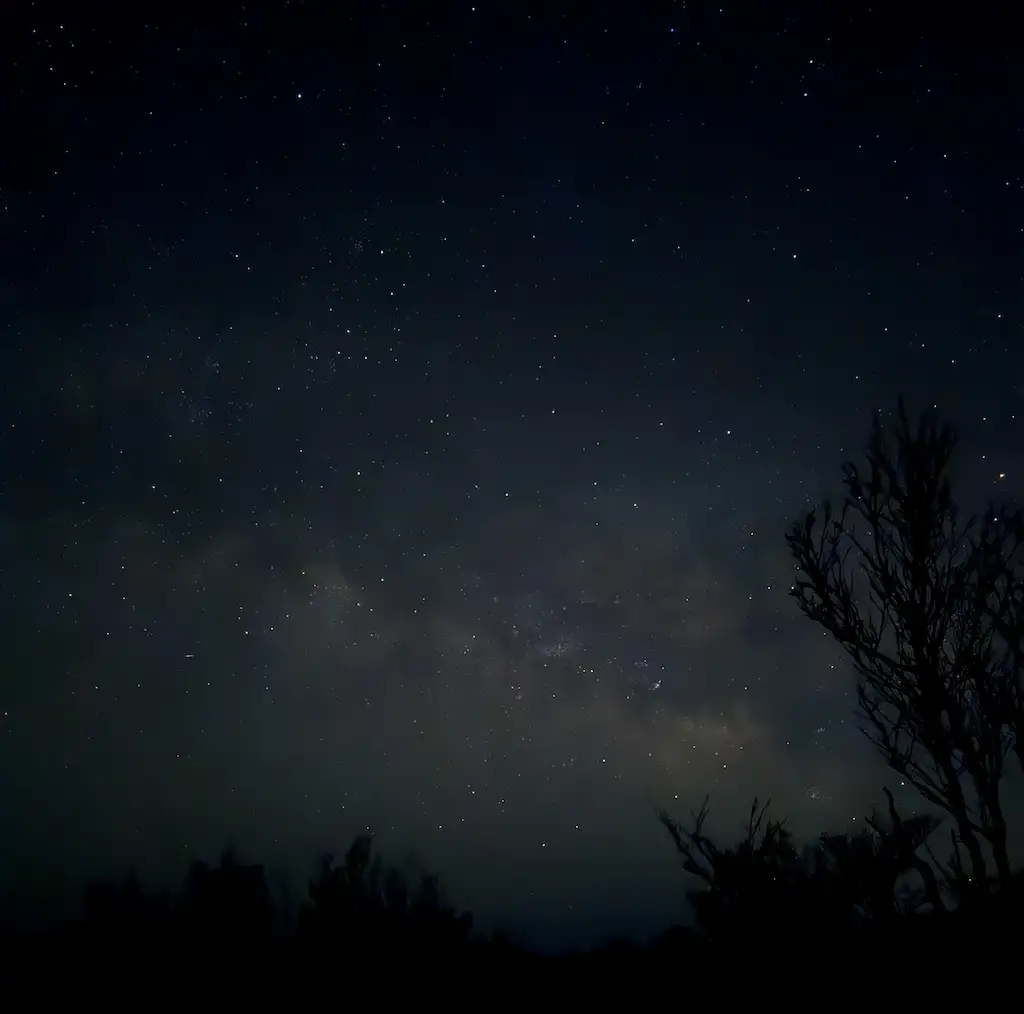
iPhoneで星空を撮影する場合、露光時間を30秒にできるかどうかで仕上がりは大きく変わります。同じ場所・同じ方向から、iPhone 17 Proで通常モード、ナイトモード10秒、ナイトモード30秒の3パターンを撮影しました。
通常モード(手持ち・フラッシュなし)

ナイトモード10秒
ナイトモード30秒
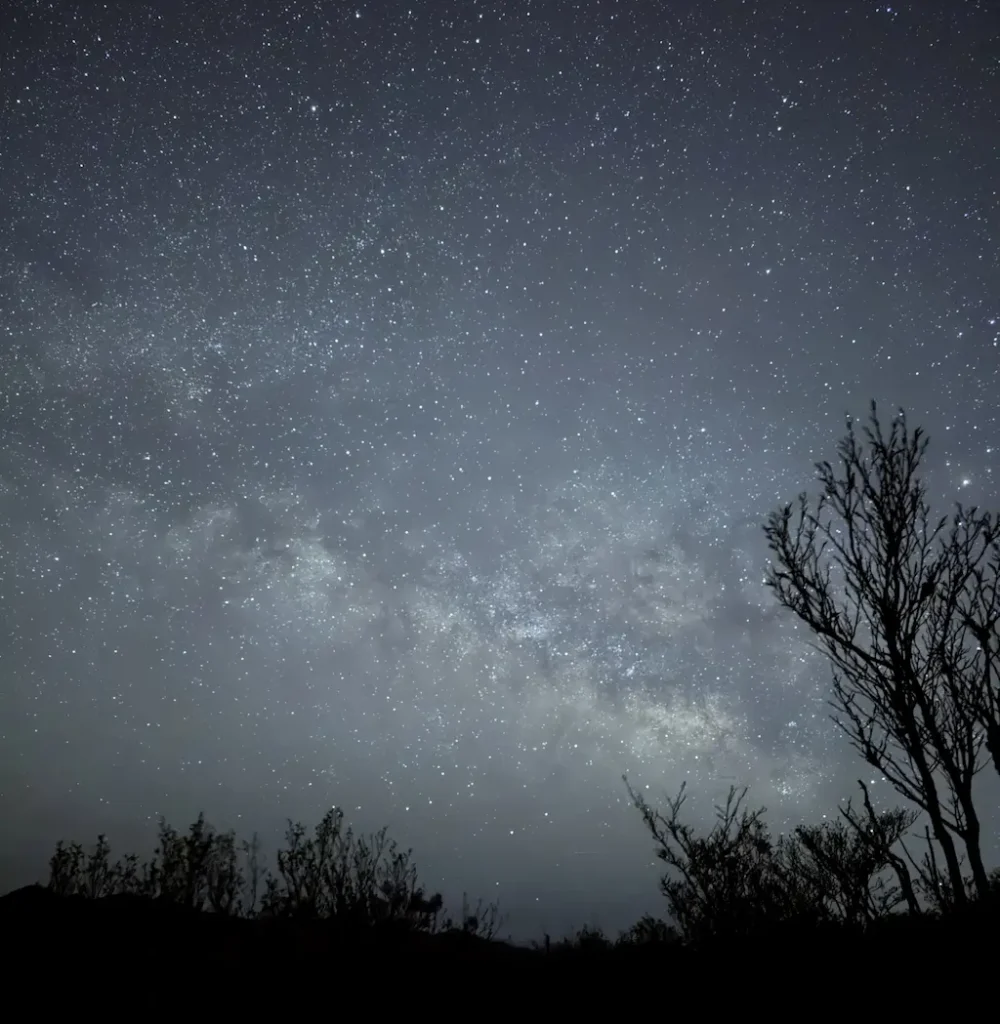
通常モードでは星空はほとんど写りませんが、ナイトモードを使うことで星の数が増え、30秒では星や天の川の存在感が大きく変わります。
iPhoneで星空を撮る場合、30秒露光にできるかどうかが鍵になります。
iPhoneでの星空撮影手順
2025年9月16日にiOS 26がリリースされました。撮影方法はiOS 26以降と、それ以前のiOS 18などのバージョンで異なるため、それぞれ分けて説明します。
【iOS 26以降】新しい撮影方法
カメラアプリを起動して、写真ボタンを押します。
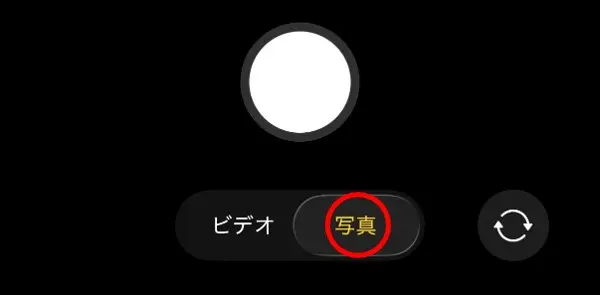
以下の画面が表示され、ナイトモードを選択します。
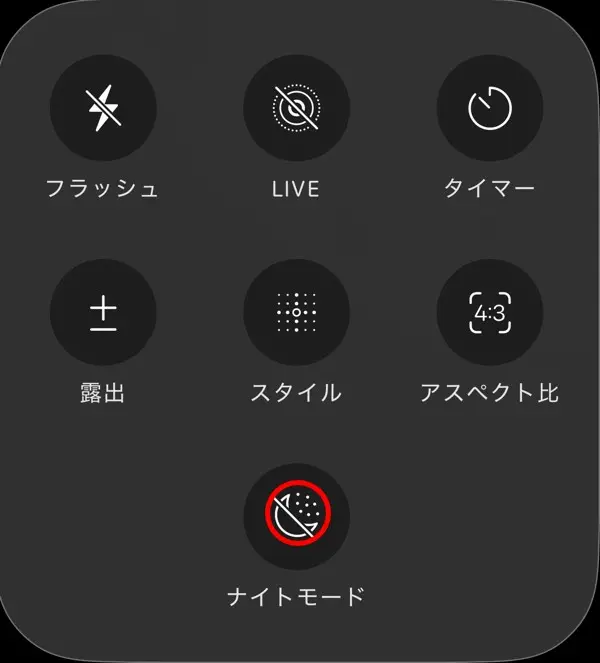
ナイトモードのマークを何度かタップすると、月の右上に“10”と表示されます。

その際、画面上部には一瞬だけ『ナイトモード(最大)』と表示され、すぐに消えます。

この状態から三脚がある場合とない場合で操作方法が異なります。
三脚がある場合
最初からiPhoneを三脚にセットしても構いませんが、操作のしやすさを考えると、この段階でiPhoneを三脚に固定するのもおすすめです。暗闇でiPhoneが完全に固定されると「月のマーク」の右上に「30」が表示されます。これは露光時間が10秒から30秒に延長されたことを示しており、美しい星空を撮影するにはこの30秒が重要です。次に枠の上側をタップします。
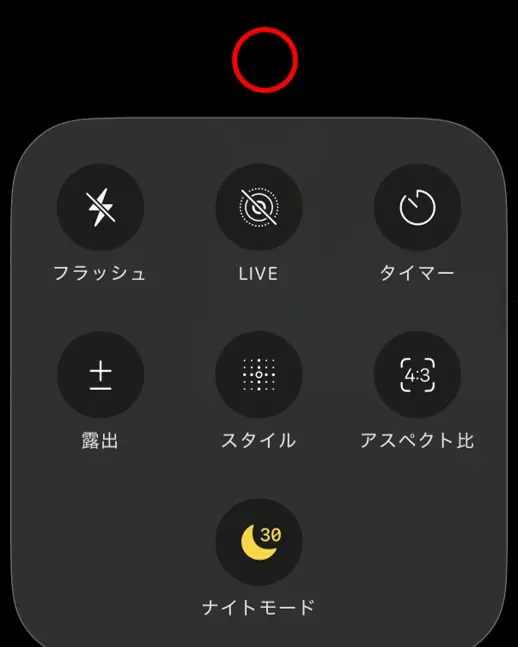
以下の画面になり、画角が設定できます。基本的には「1×」を選択すれば無難です。
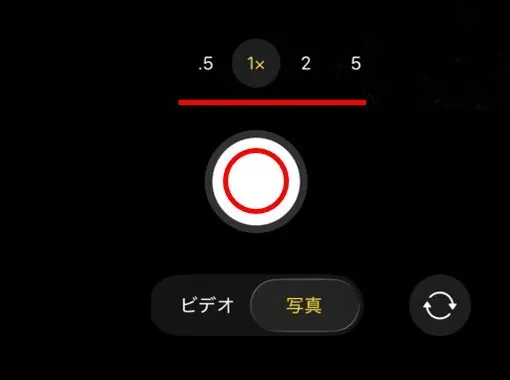
設定後シャッターボタンを押しますが、一点だけ注意があります。iPhoneが三脚にしっかり固定されると、画面右上に月と“30”が表示されます。もし“30”が表示されない場合は、ぶれていることが多いです。その場合は固定し直すかブレが収まるのを待ち、“30”が表示されてからシャッターボタンを押してください。

三脚がない場合
三脚がなくても十分な星空撮影が可能です。ただしそれでもiPhoneをブレないように固定する必要があります。地面や壁など、立てかけられる場所ならどこでも構いません。あらかじめ固定する場所を決めておきます。またスマホケースや保護フィルムなど貼っておくと安心です。
カメラアプリを起動して「写真」モードを選び、ナイトモードを操作してアイコンの右上に「10」と表示させるところまでは、三脚がある場合と同じ手順です。違いはここからです。
タイマーボタンを何度かタップして、撮影開始までの時間を「10」秒にセットします。次に枠の上側をタップします。
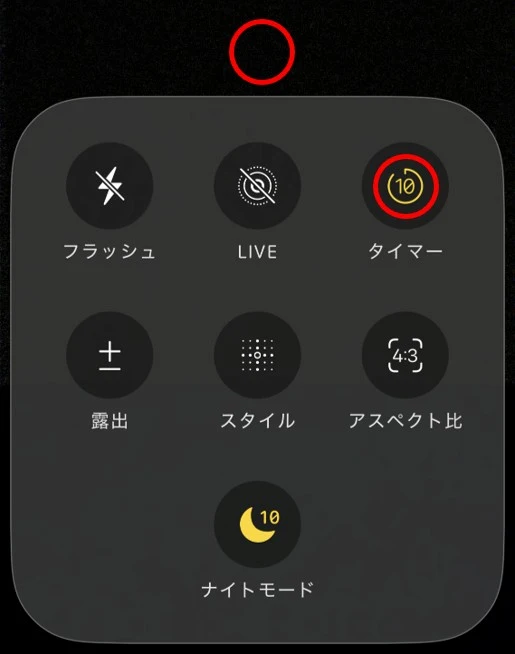
次に画角を設定します。ここでも無難なのは「1×」です。設定できたら、手に持ったままシャッターボタンを押してください。
タイマーを10秒に設定しているので、撮影開始までには余裕があります。この間に、あらかじめ決めておいた場所にiPhoneを立てかけましょう。
【重要ポイント】 iPhoneが安定したと認識されると、わずか1秒ほどで露光時間が自動的に「10秒」から「30秒」に延長されます。つまり、シャッターを押してから9秒以内に固定できればOKです。 地面に置く場合などは画面が下向きになり、秒数の変化を目視できませんが、安定していれば内部でちゃんと30秒モードに切り替わっています。画面が見えなくても不安にならず、撮影終了の「カシャッ」という音が鳴るまでじっと待ちましょう。
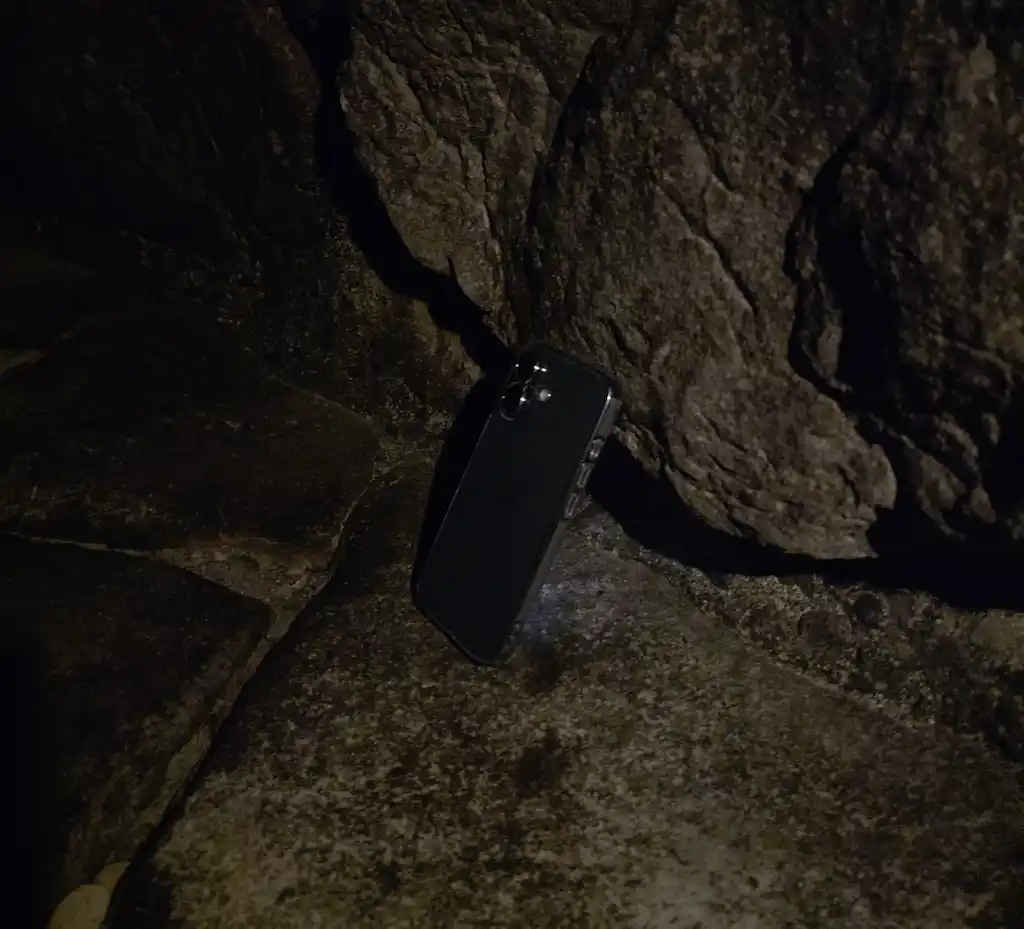
実際に、iPhone 17(無印)を岩に立てかけて撮影している様子です。
そして、その状態で撮影された星空写真です。
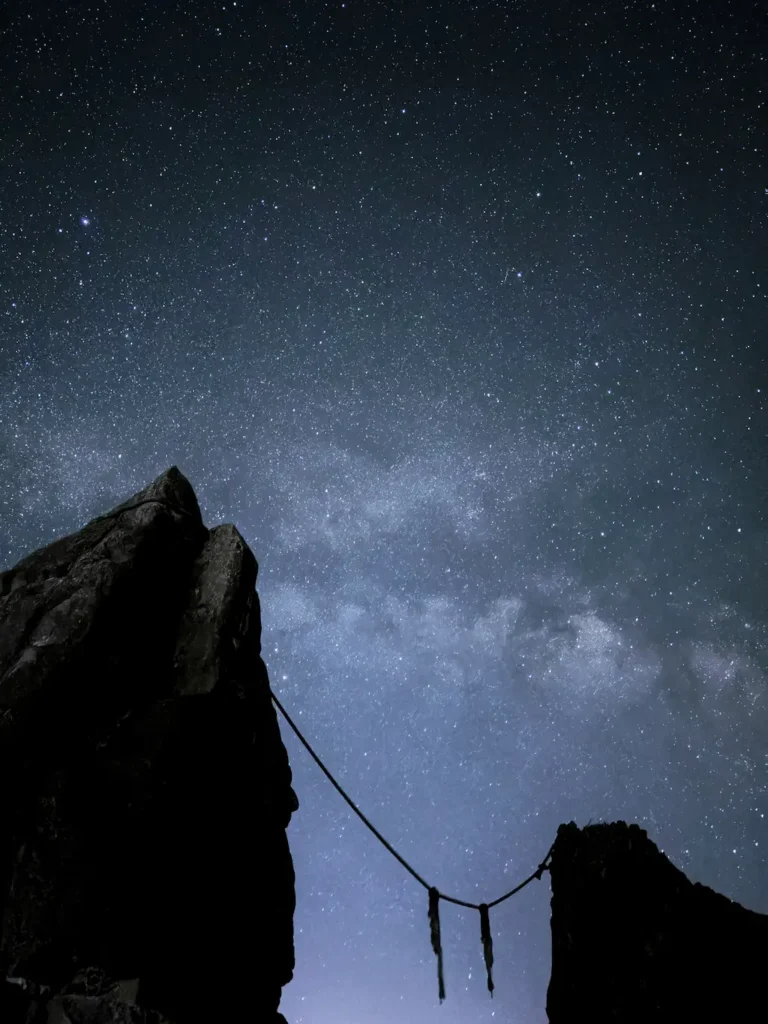
iPhone 17で撮影
三脚を使わない場合でも、iPhoneをしっかり固定できれば、きれいな星空を撮影できます。むしろ状況によっては、三脚よりも安定して固定でき、より美しい星空写真が撮れることもあります。
【iOS 18など旧バージョン】従来の撮影方法
1. カメラアプリを起動
iPhoneのカメラアプリを起動し、画面上部にある「∧」マークをタップします。ここで例えば「設定」→「カメラ」→「フォーマット」→「プロデフォルト」でProRAW(最大、48MPまで)を選択している場合は以下の画像のようにRAW最大と表示されています。RAW最大をタップすると保存形式をRAWに変更できます。一般的には、RAW形式は細かな画像編集に適しており、推奨されることが多いです。しかし、iPhoneで星空や天の川を撮影する場合には、JPEGやHEIF形式での保存をおすすめします(RAWに斜線が入っている状態がJPEGかHEIF形式での保存になります)。
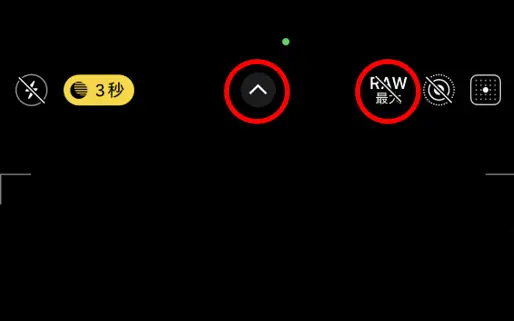
なお、iPhoneでは「設定」→「カメラ」→「フォーマット」で「高効率」を選ぶとHEIF形式で、「互換性優先」を選択するとJPEG形式での保存になります。HEIFとJPEGとの違いを比べましたが、画質の差はほとんど感じられなかったため、どちらを使っても問題ないと思います。
2. 画角とナイトモードを設定
画角(撮影範囲)は「.5」「1×」「2」「5」のいずれかを選べます。次にナイトモードのマークを押します。
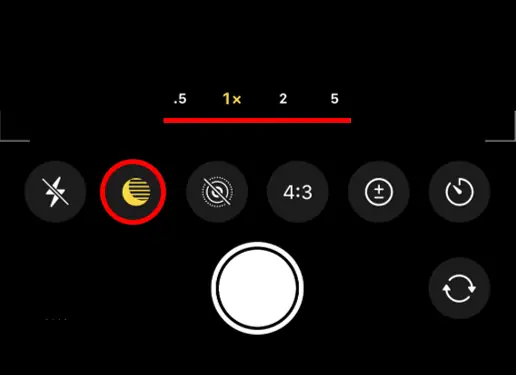
数多くの星を写したい場合は「.5」を選びがちですが、最もおすすめなのは「1×」で次に「2」の画角です。「.5」を選ぶと、写真自体が荒くなることが多いため、「1×」や「2」の選択が成功しやすいと言えます。
3. 長時間露光で撮影
撮影時は、iPhoneをしっかりと固定した後、シャッターボタンを押します。暗い場所で星空をきれいに撮るには、シャッターを30秒間開ける「長時間露光」が効果的です。そのため、カメラの設定を30秒に合わせましょう。もし30秒の設定が表示されない場合は、スマホがしっかり固定されていないことが原因かもしれません。強い風でスマホが少しでも揺れると、30秒の設定が出ないこともあります。スマホがしっかり固定されていて、30秒の設定ができれば、星空を鮮明に撮影できますよ。
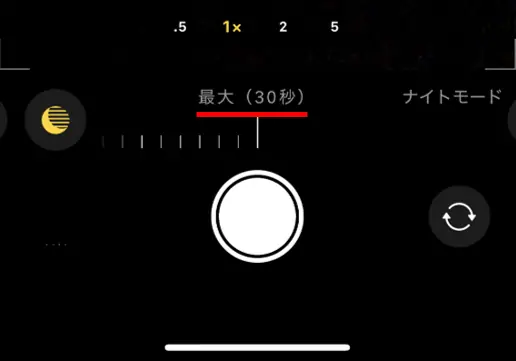
※三脚を使用しない場合
iOS 26の場合と同様、iOS 18などでもタイマー機能を使用して三脚を使用せずに星空撮影が可能です。
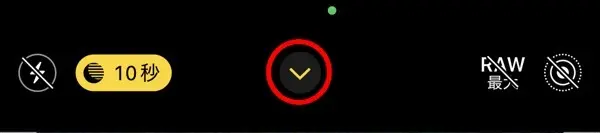
「v」マークをタップします。
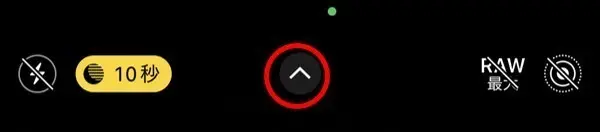
同じ場所に出現する「^」をタップします。
タイマー機能が表示され、これを選択します。
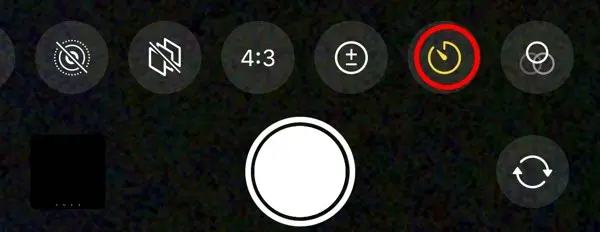
タイマーの時間は10秒を選択して、画角も決めてシャッターボタンを押します。
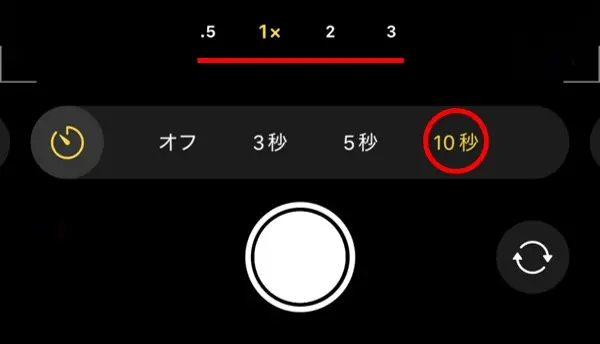
撮影開始までには10秒の猶予があります。その間にiPhoneを立てかけて安定させます。地面など安定した場所に置けば、ほんの1秒ほどで露光時間が10秒から30秒へと自動的に切り替わります。つまり、残り9秒の間に立てかければ問題ありません。置き場所を事前に決めておけば十分に余裕があります。
まとめ
iPhoneで天の川や星空を撮影するためには、いくつかのコツと準備が必要です。しかし、適切な設定と少しの工夫で、誰でも素晴らしい星空写真を撮影することができます。最初は上手くいかなくても継続してみてください。きっと奇跡の一枚が撮れると思います。