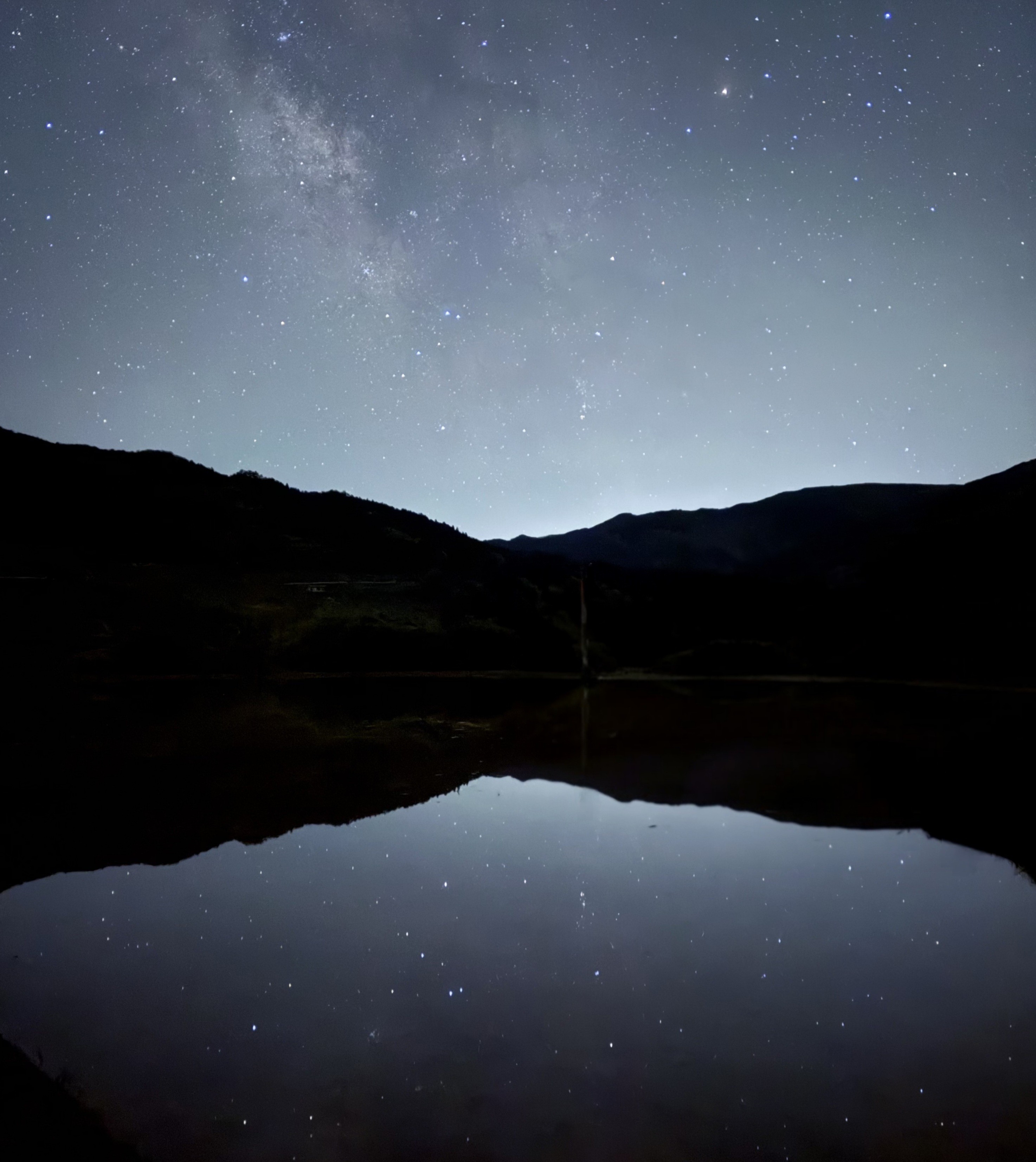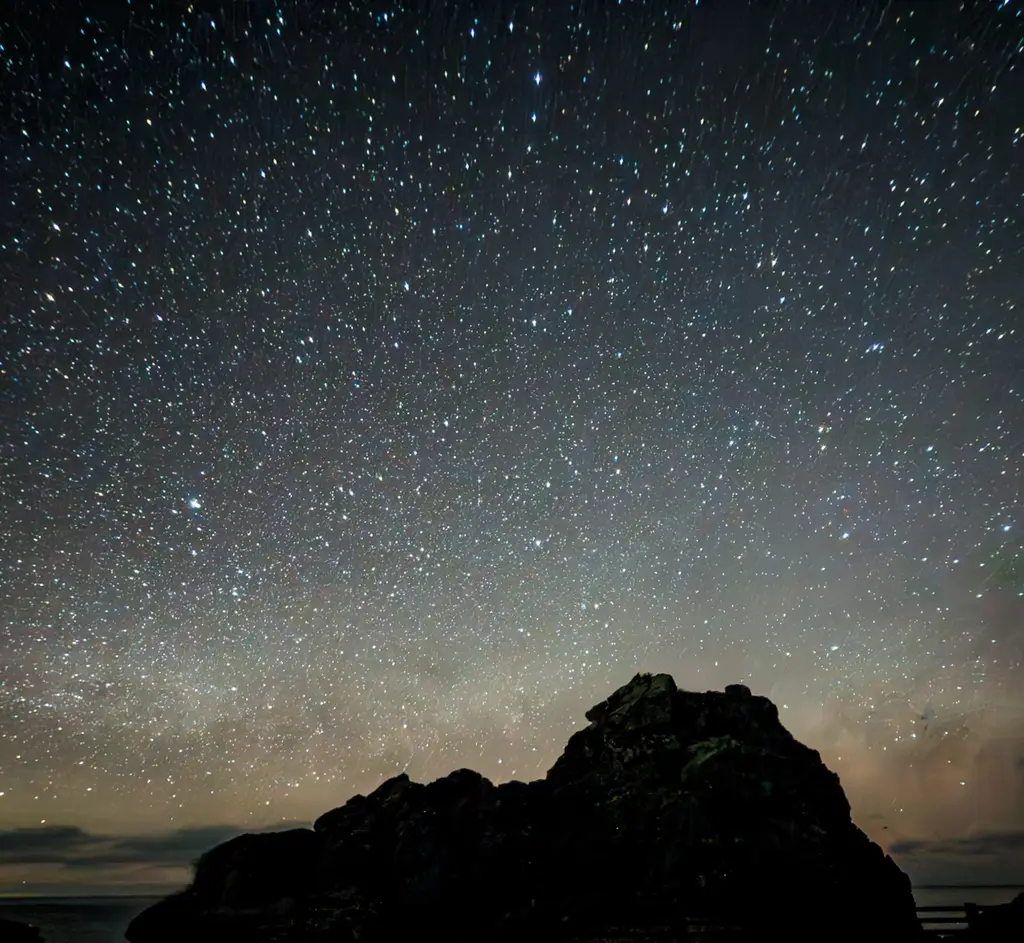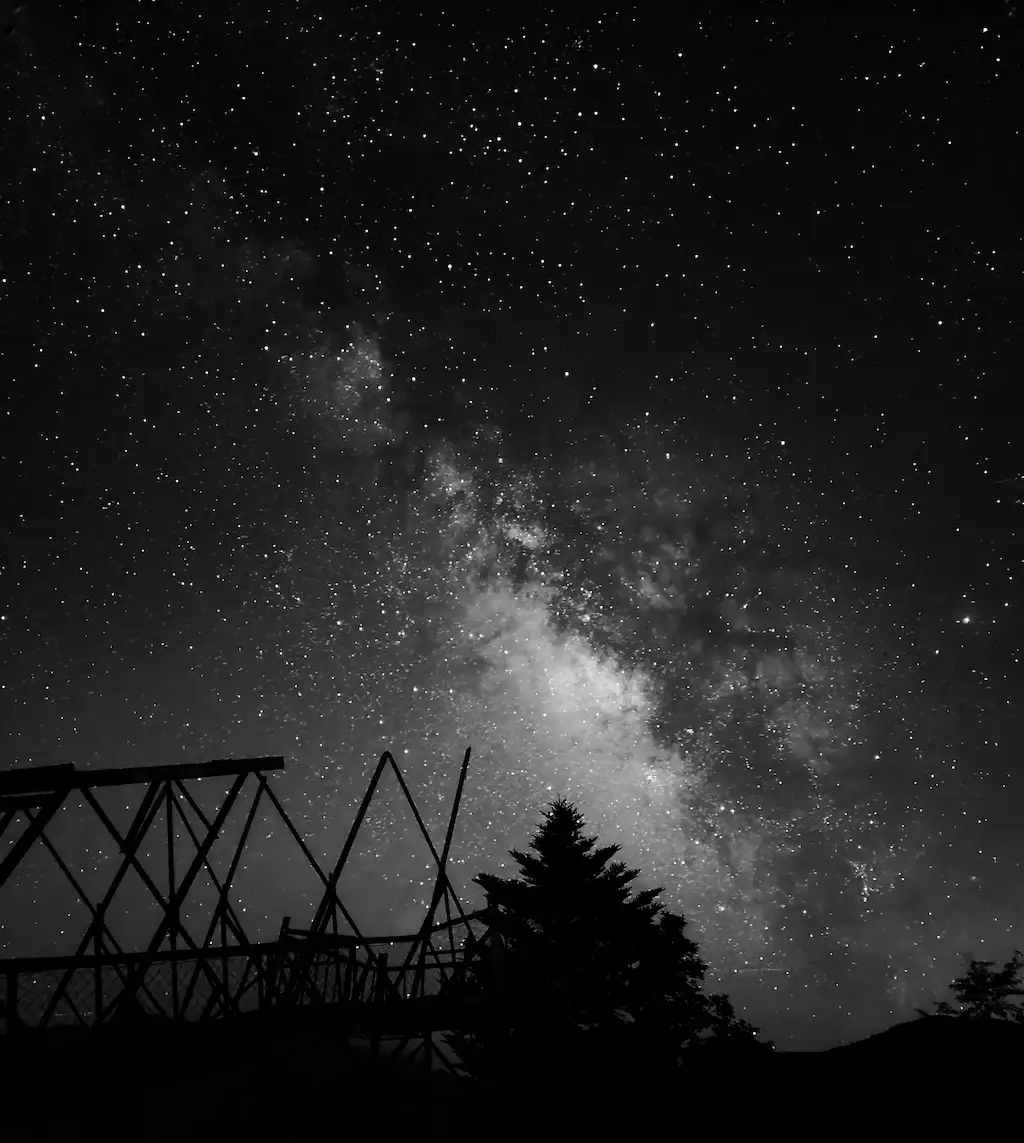
Galaxyシリーズのカメラでは、「天体写真モード」「プロモード」「ナイトモード」を使うことで、星空や天の川を美しく撮影できます。
この記事では、それぞれのモードの使い方と違いを、画像を中心にわかりやすく紹介します。
内容はソフトウェアアップデートや新機種にあわせて随時更新しています。
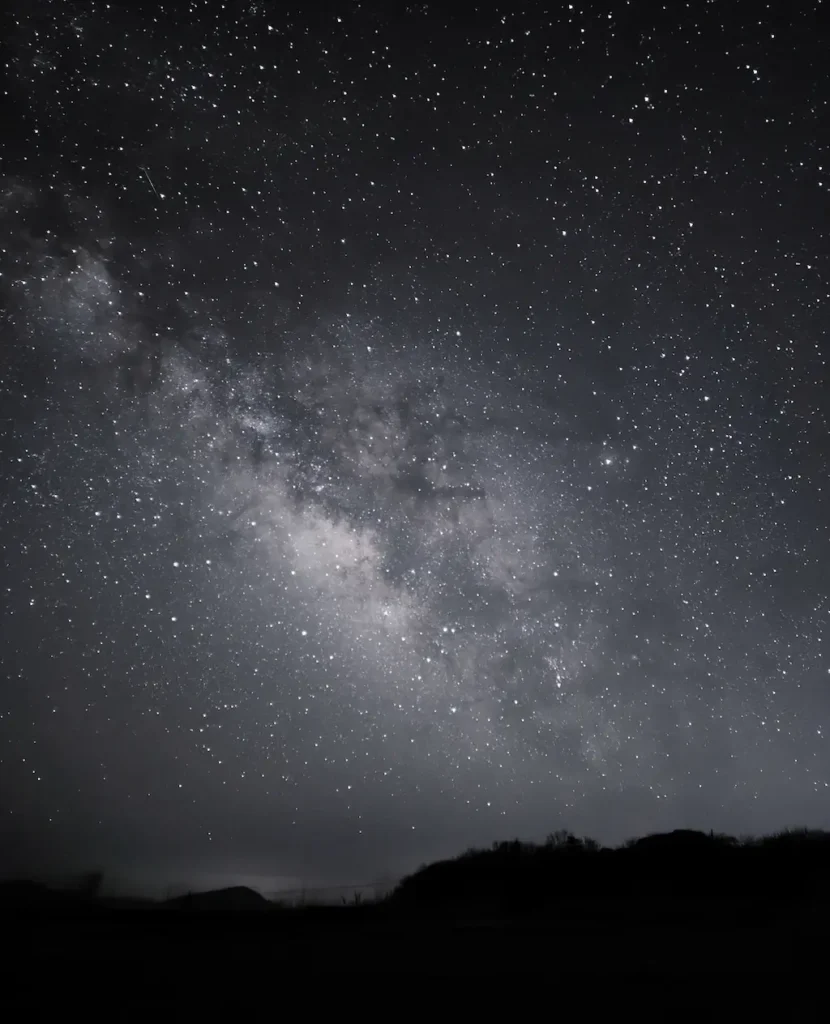
Galaxy S26 Ultra 天体写真モードで撮影
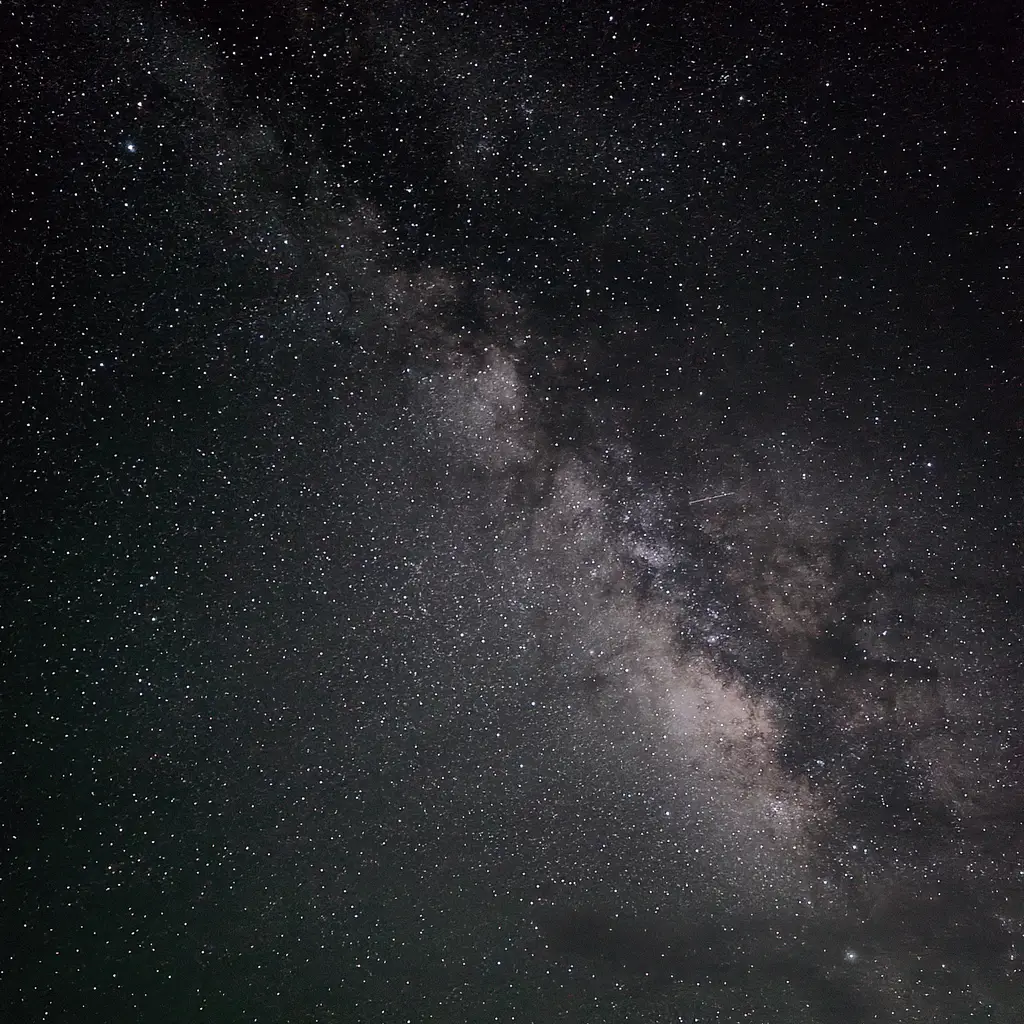
Galaxy S23 Ultra 天体写真モードで撮影
Galaxy S26 Ultraは「Galaxy史上最も明るいカメラ」として大々的に打ち出されましたが、星空撮影において確かな進化を確認しました。詳細は以下で記載しています。
Galaxy S26 Ultra 星空撮影-S25 Ultraと徹底比較して見えたF1.4化の効果
1. 準備
星空撮影では、できるだけ街明かりの少ない暗い場所を選び、撮影中にスマートフォンを動かさないことが重要です。
三脚があればしっかり固定できますが、ない場合はスマホを壁などに立て掛けて撮影します。その際、シャッターを押したあとにスマホを立て掛ける時間を確保できるため、タイマー機能を使うのがおすすめです。またGalaxy Z Fold / Flipシリーズなら、フレックスモードで地面に置くだけでも安定して撮影できます。
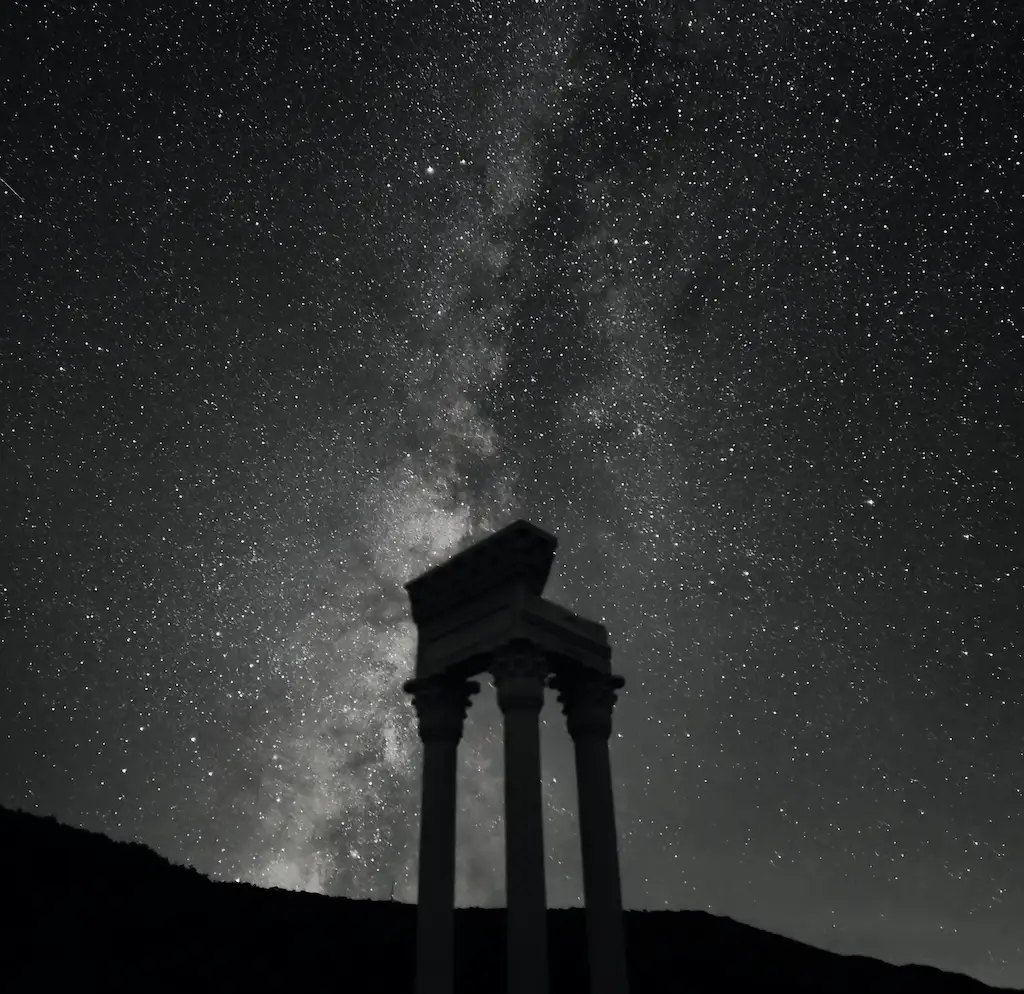
Galaxy Z Fold6 フレックスモードで撮影(三脚なし)
端末を地面に置いて安定させられるため、三脚がなくても低い位置から星空を撮れます。
今回は高さ約30cmのジオラマ用石柱を使いましたが、地面すれすれから見上げるように撮ることで、実際の遺跡のようなスケール感も表現できます。
2. 天体写真モード
天体写真モードは、設定の自由度は少ない一方で、高品質な星空や天の川を撮りやすいモードです。撮影後の編集もしやすく、Galaxyで星空を撮るならまず試したい機能です。
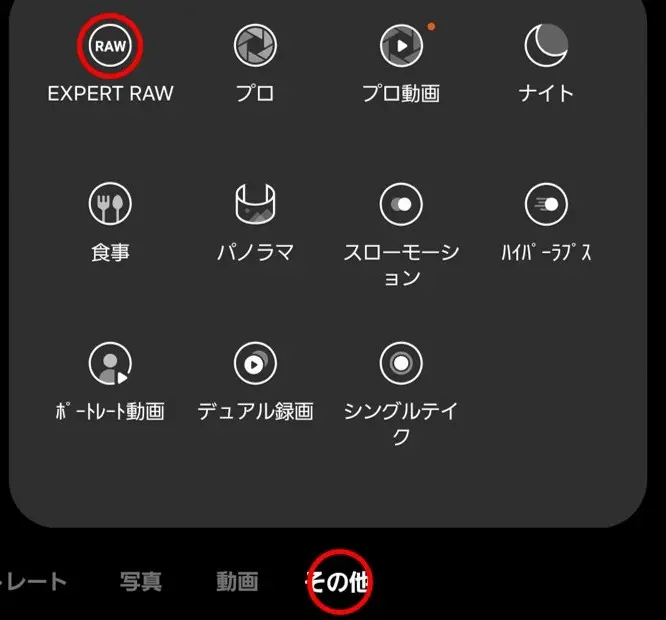
Expert RAWを開く
カメラアプリの右下にある「その他」を開き、「Expert RAW」を選択します。
未インストールの場合は、そのまま案内に従ってダウンロードできます。
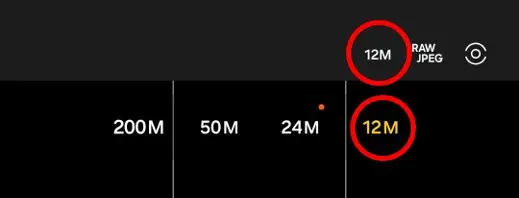
画素数と保存形式を設定する
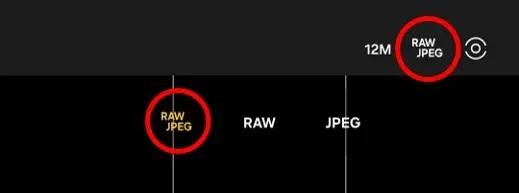
画面上部で、画素数は12MP、保存形式はRAW/JPEGを選択します。特に暗所撮影では高画素が有利ではないため、12MPがおすすめです。
三脚がない場合はタイマーを使う
三脚がない場合は、先にタイマーを10秒に設定しておくと撮影しやすくなります。シャッターボタンを押したあとに、スマホを安全な場所へ置けます。
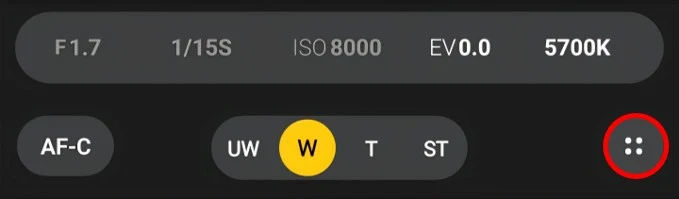
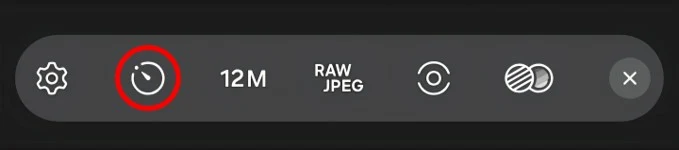

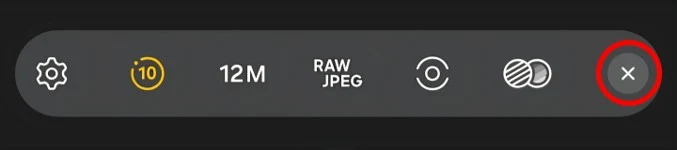
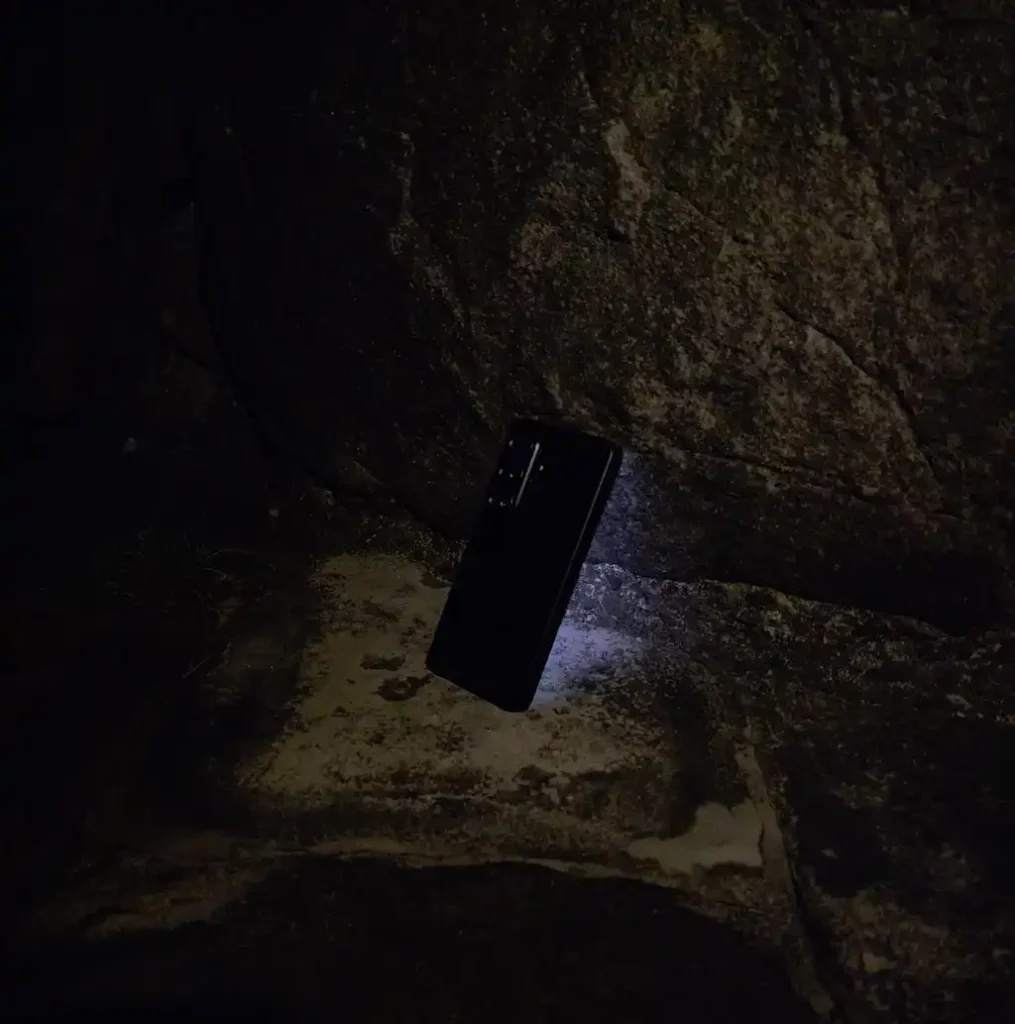
Galaxyを壁や岩などに立て掛けるだけでも安定して撮影できます。シャッターを押してから10秒の間にスマートフォンを置けば、ブレることなく撮影できます。
実際に、Galaxy S26 Ultraを岩に立てかけて撮影している様子です。
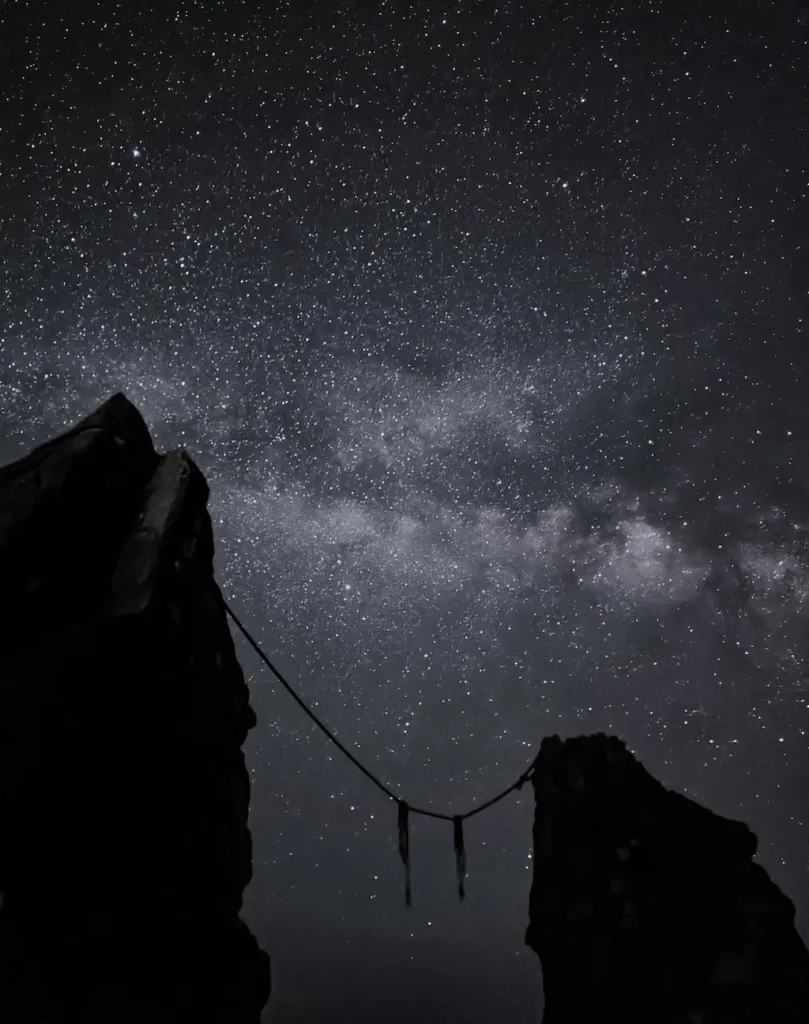
そして、その状態で天体写真モードで撮影した星空写真です。
天体写真モードを選ぶ
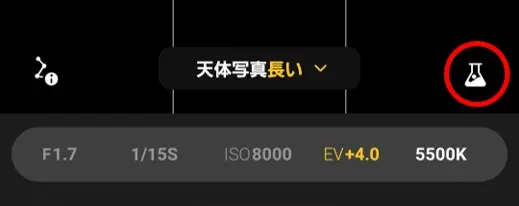
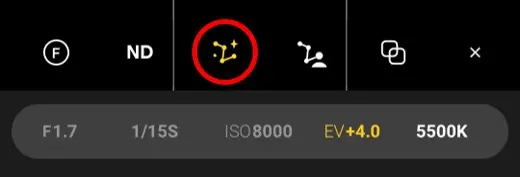
フラスコのようなマークをタップし、天体写真モードを選択します。
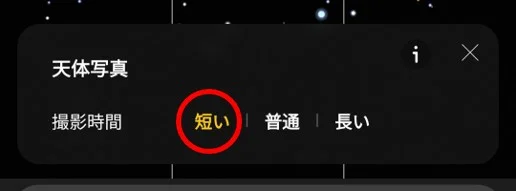
撮影時間は「短い」でOK
撮影時間は「短い」がおすすめです。比較した範囲では、撮影時間を長くしても仕上がりに大きな差は感じませんでした。
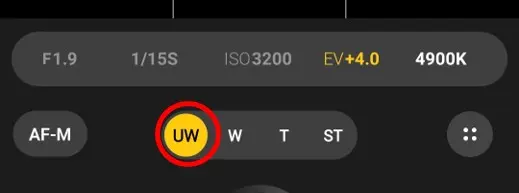
画角とフォーカスを決める
より広い星空を撮りたい場合はUW、天の川をより印象的に写したい場合はWが向いています。
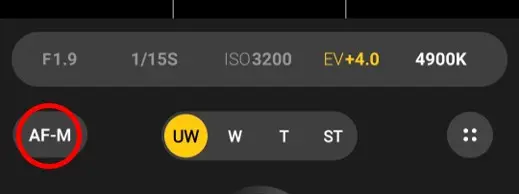
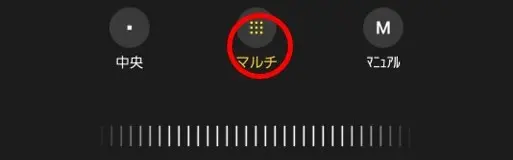
フォーカスは「中央」か「マルチ」にしておくと使いやすいです。
撮影
スマートフォンを三脚に固定し、シャッターボタンを押して待ちます。
三脚がない場合は、タイマーの時間内にスマホを安全な場所へ立て掛けるとよいでしょう。
画像の編集
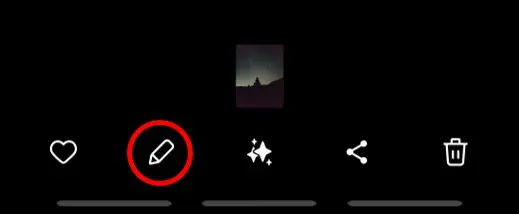
ギャラリーアプリを開き、アルバムから「Expert RAW」を選んで写真を開きます。
鉛筆アイコンをタップすると編集できます。
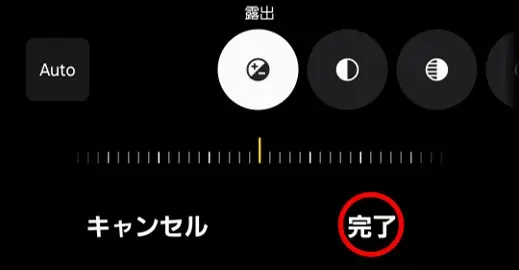
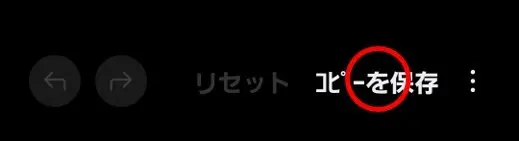
編集が完了したら「完了」を押して「コピーを保存」をタップします。
編集例
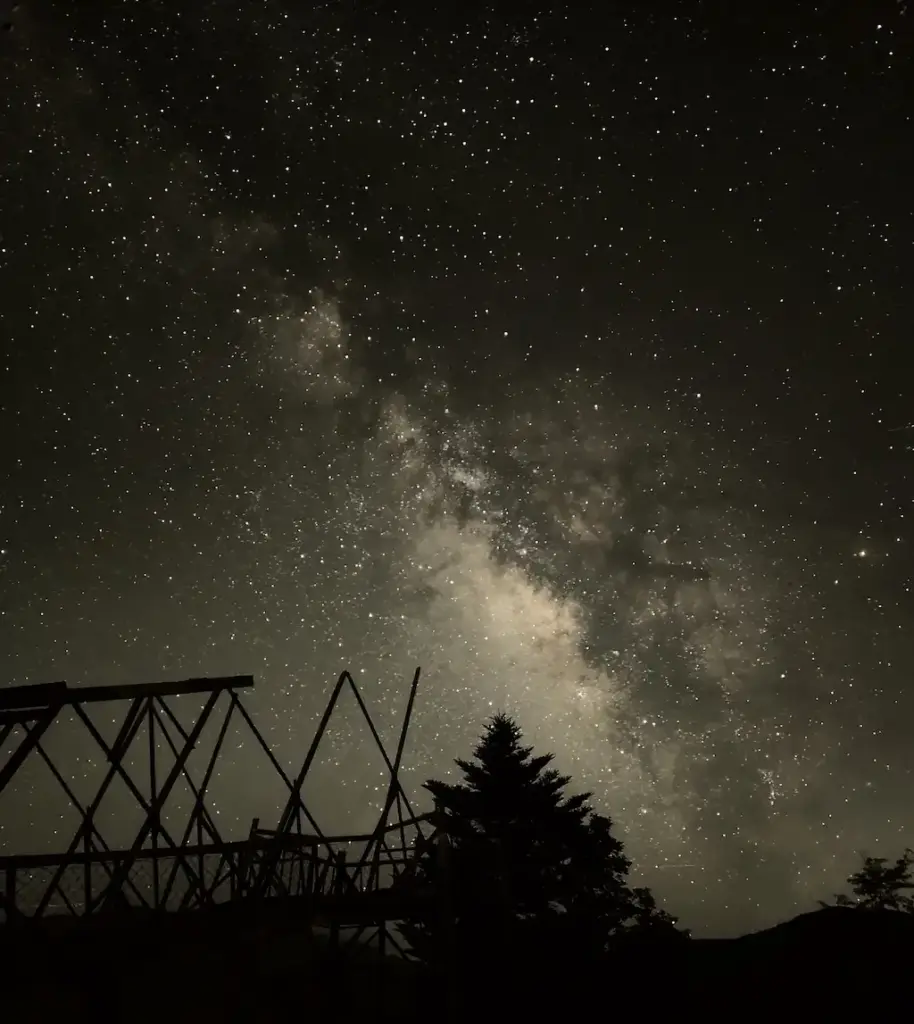
天体写真モードでは、露出やノイズ除去はすでに適切に処理されていることが多いため、大きく触らないほうが自然に仕上がります。一方で、色温度や彩度を調整すると雰囲気を変えやすくなります。Galaxy S24 Ultraの天体写真モードで撮影して編集した例です。
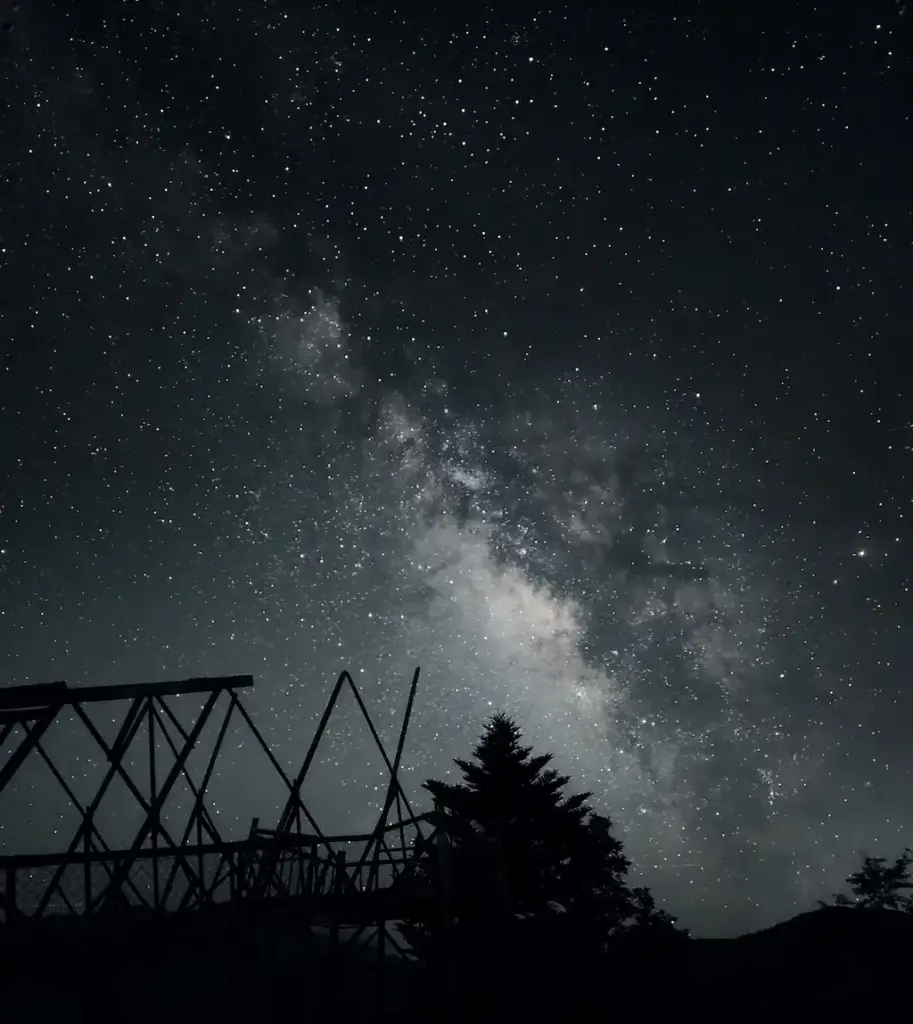
色温度を下げると、青みを強調しやすい
(コントラスト:40、ハイライト:40、シャドウ:-25、彩度:-30、色温度:-40)
色温度を上げると、全体が暖かい印象になる
(コントラスト:40、ハイライト:40、シャドウ:-25、彩度:-30、色温度:40)
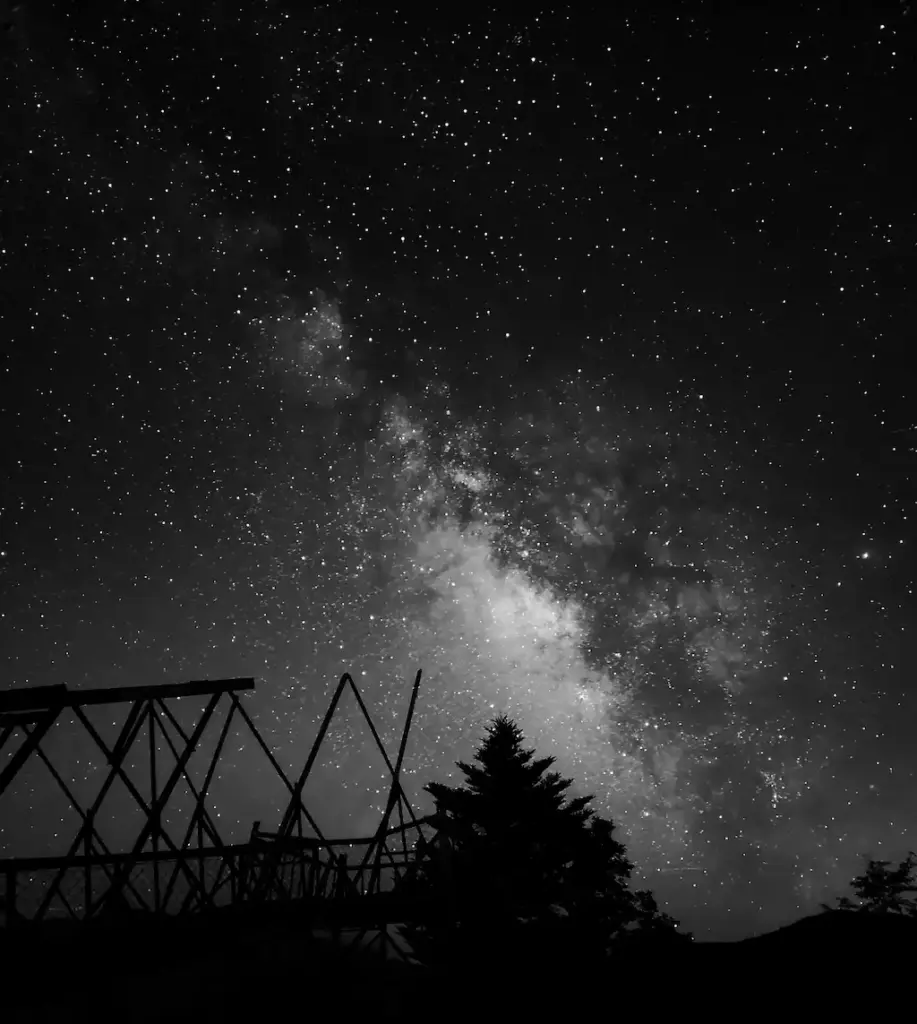
彩度を大きく下げると、モノクロ写真のような雰囲気にもできる
(コントラスト:40、ハイライト:40、シャドウ:-25、彩度:-100)
色温度や彩度を少し変えるだけでも、写真の印象は大きく変わります。好みに合わせて、いくつか試してみるのがおすすめです。
3. プロモード
プロモードでは、ISO感度やシャッタースピードを手動で細かく設定できます。設定の自由度が高く難しさはありますが、編集まで含めれば非常に印象的な星空写真を狙えます。
Galaxy S25 UltraでISO400、シャッタースピード30秒で撮影した作例です。
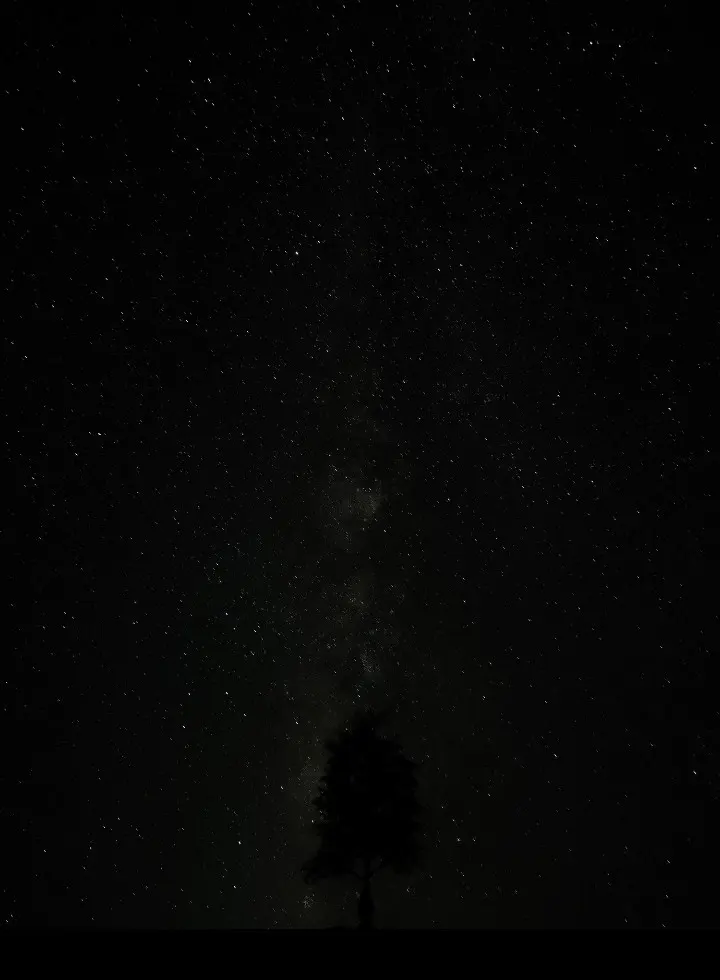
撮って出しではかなり暗く見えますが、編集を加えることで印象が大きく変わります。同じ写真をギャラリーアプリでライトバランス80、明るさ80、シャドウ-10、彩度-40、色温度-70で編集したものが次の写真です。
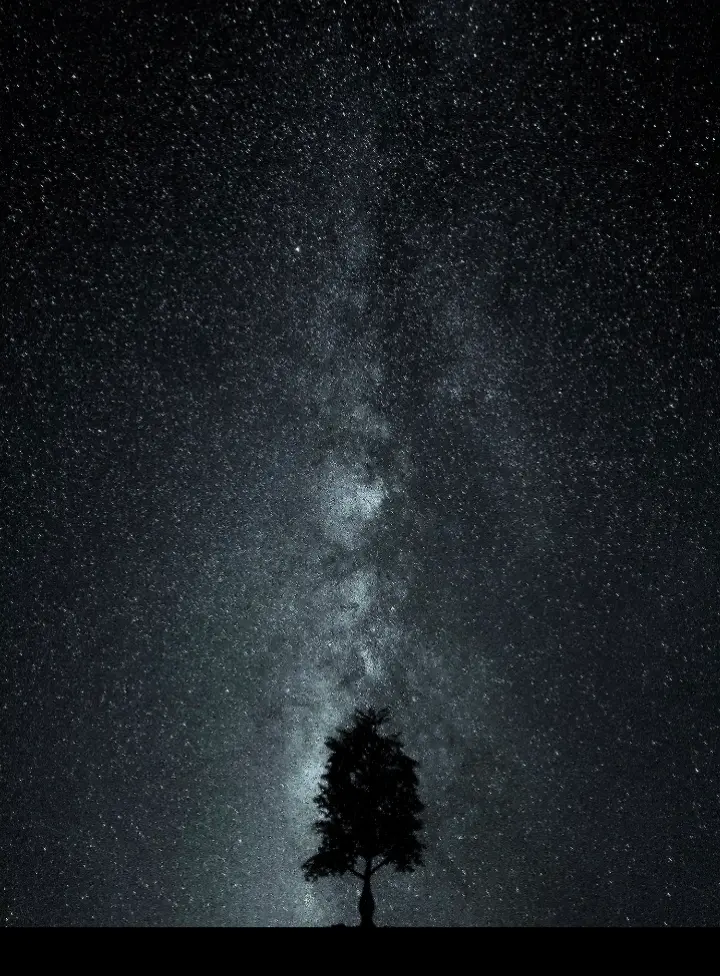
一見暗い写真でも色情報はしっかり残っており、編集によって星空や天の川を引き出せます。
撮影手順
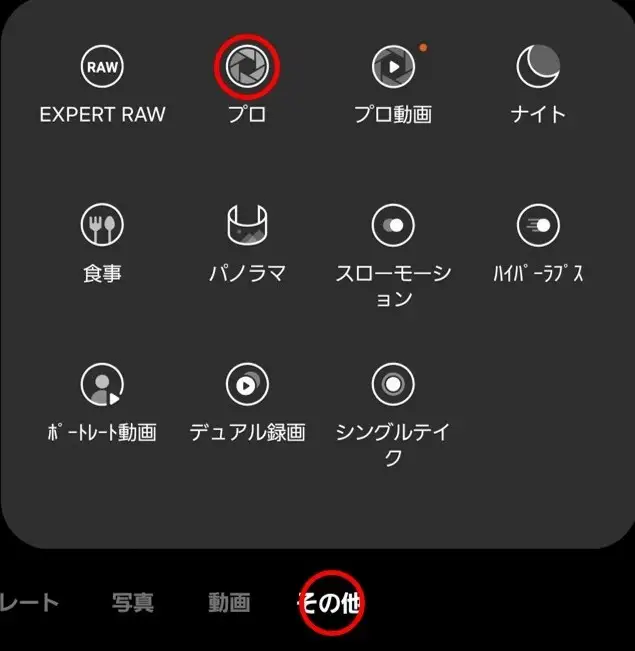
カメラアプリの右下にある「その他」を開き、「プロ」を選択します。
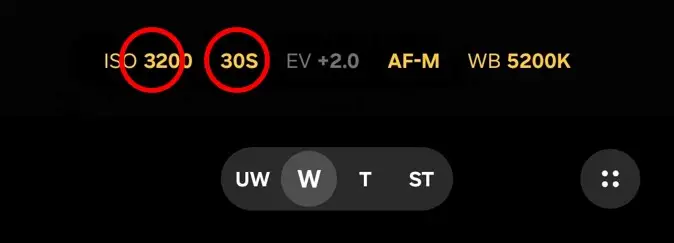
ISOとシャッタースピードを設定してシャッターを押します。
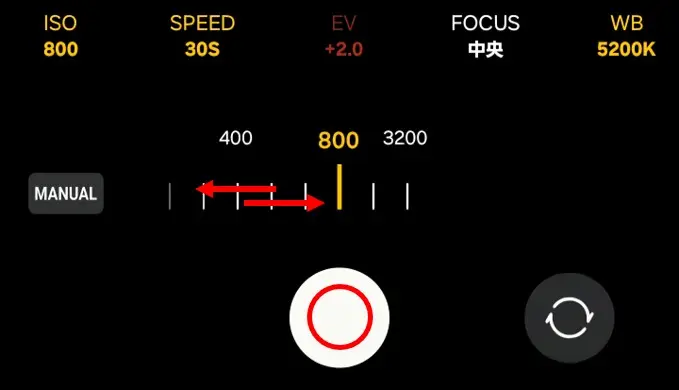
三脚がない場合は、天体写真モードと同じようにタイマーを設定しておくと便利です。
ISOとシャッタースピードの適切な値
星空撮影では「ISOを高くして30秒で撮る」方法がよく紹介されますが、Galaxyではそれが常に最適とは限りません。 ここではGalaxy S25 Ultraで、シャッタースピードを30秒に固定し、ISO感度だけを変えて比較します。
ISO:3200
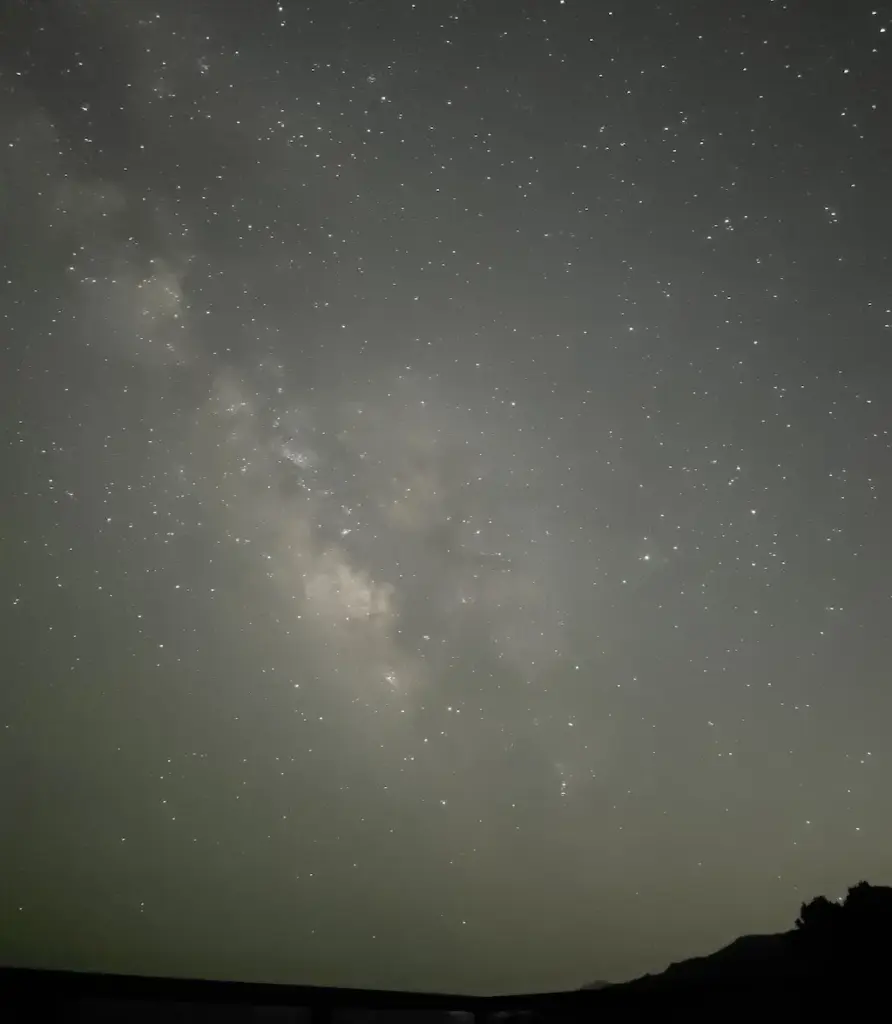
ISO:1600
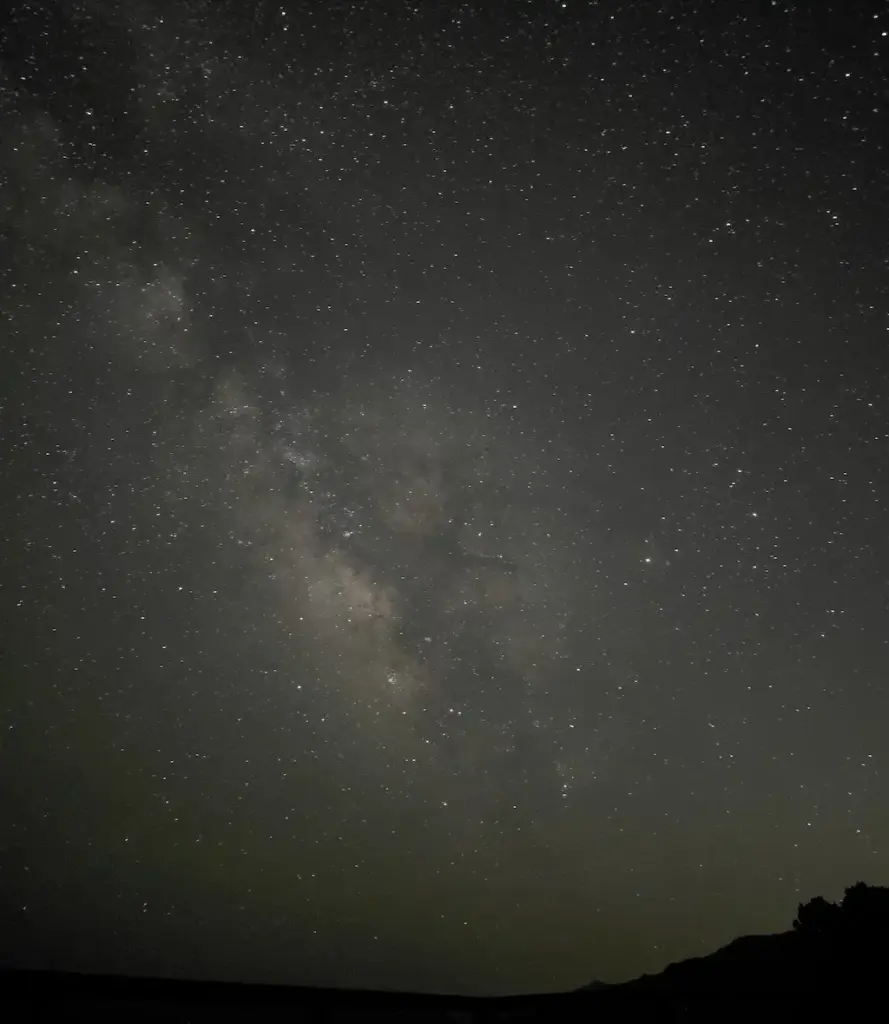
ISO:800
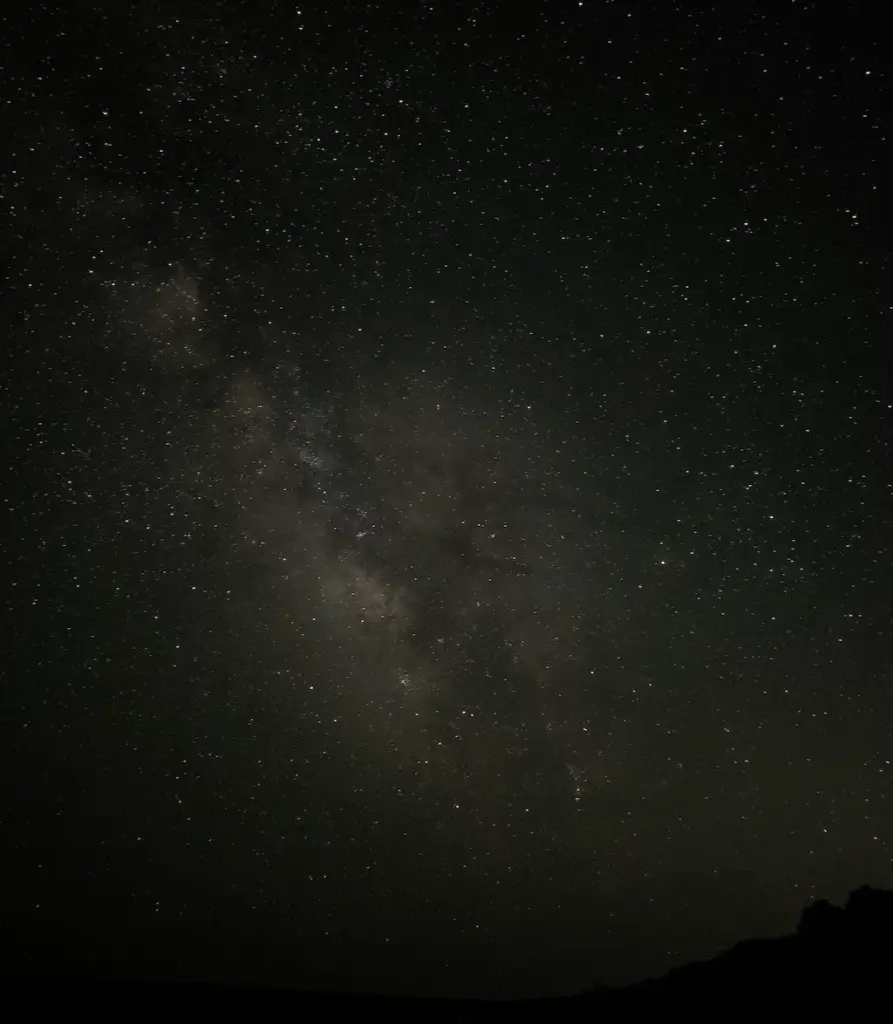
ISO:400
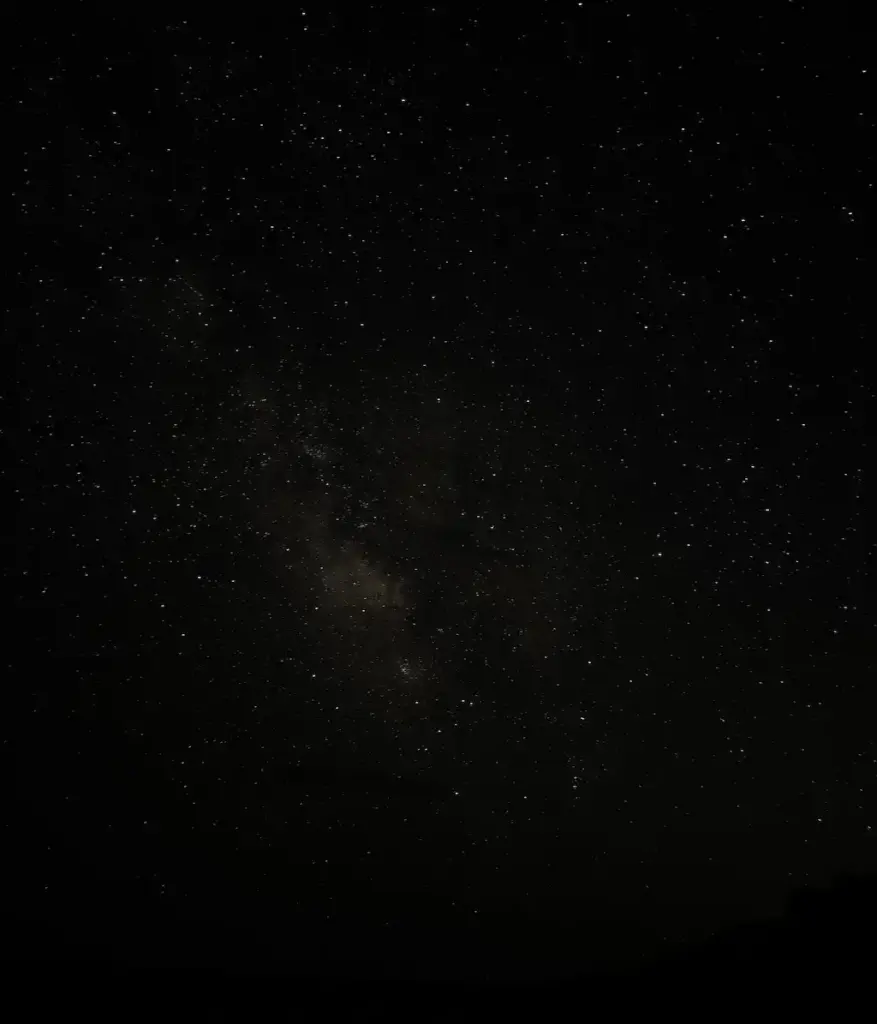
ISOを高くすると全体が明るくなりすぎて、暗い空の雰囲気や星の見え方が弱くなることがあります。一方でISOを下げると撮って出しでは暗く見えますが、編集前提なら仕上がりがきれいになることがあります。
編集手順
Galaxyのギャラリーアプリで写真を開き、鉛筆アイコンから編集します。
ライトバランスや明るさを中心に調整すると、暗く写った写真でも星空を引き出しやすくなります。

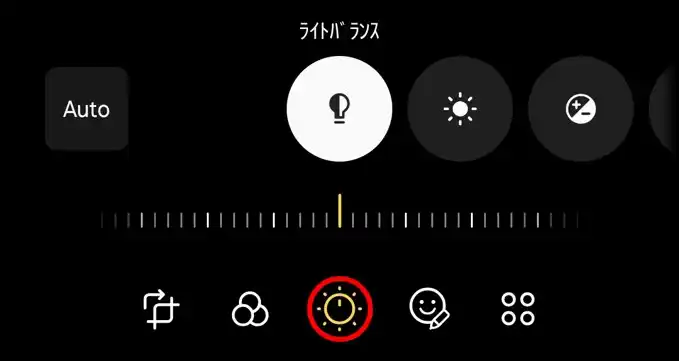
先ほどのISO400の写真を編集した一例です。ライトバランスや明るさを上げることで、もともと暗かった空から天の川や星を引き出しやすくなります。
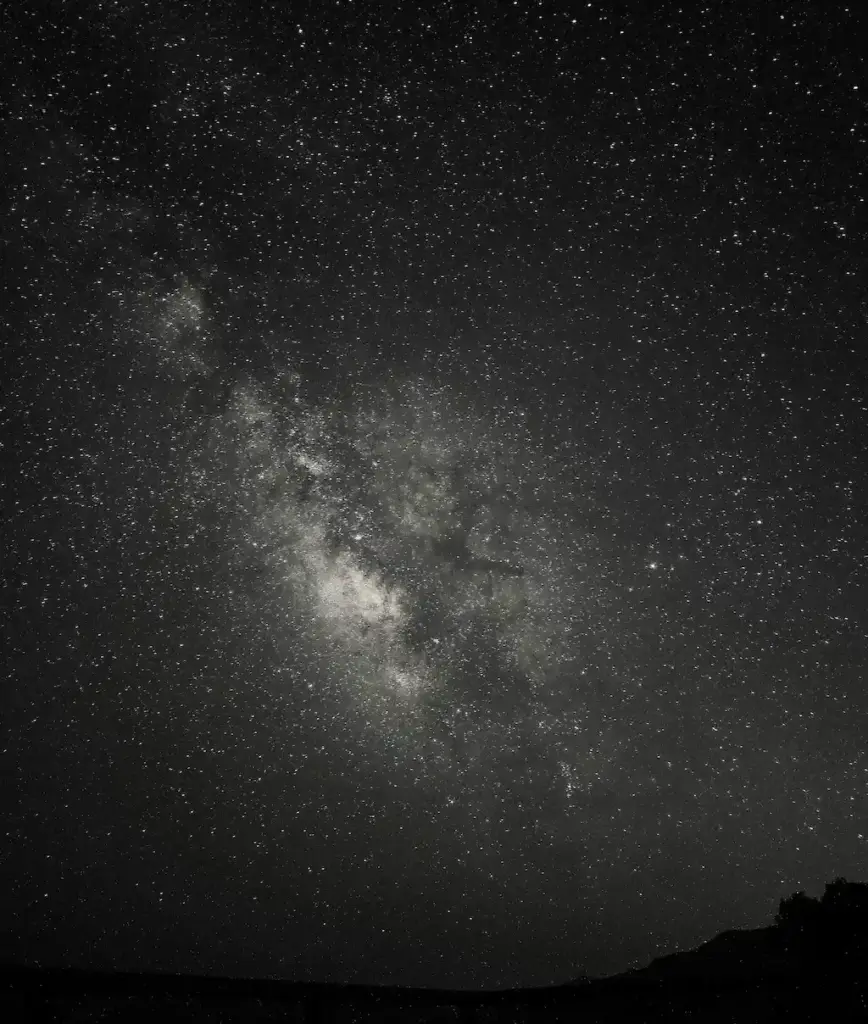
ライトバランス60、明るさ60、彩度-70、色合い25、明瞭度25
ISO3200では編集後も全体が明るくなりすぎやすく、空の濃淡をきれいに残すのが難しくなることがあります。ISO400では、空の暗さを保ちながら星空を表現しやすくなります。
4. ナイトモード
ナイトモードは、3つのモードの中で最も手軽に使いやすい撮影方法です。
細かい設定は少ないものの、短時間で星空の雰囲気をつかみやすく、構図の確認にも向いています。
撮影手順
カメラアプリで右下の「その他」をタップし、「ナイト」を選択します。
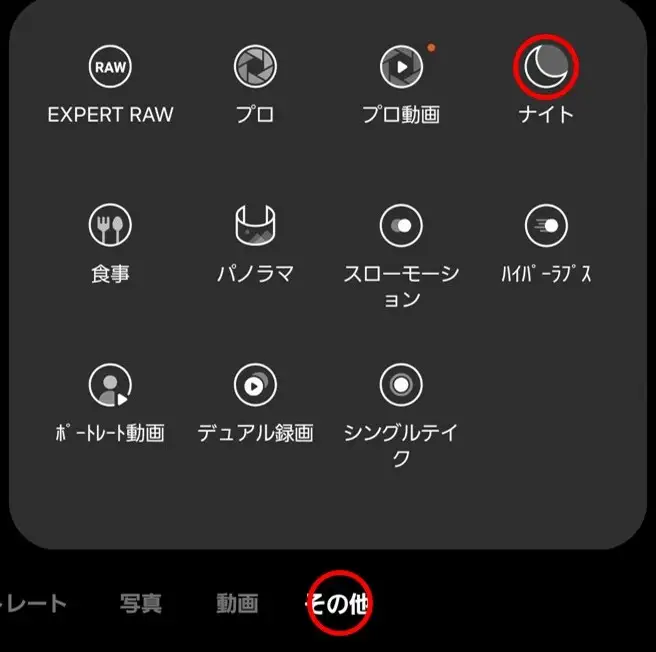
左端に撮影時間が表示されおりますが、ここをタップします。
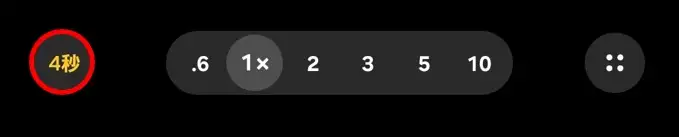
最大〇〇秒を選択します。

ここまで設定を終え、暗い場所でスマートフォンを三脚などにしっかり固定して少し待つと、露光時間が25~30秒に自動的に設定されます。調べたところ、販売会社のカタログでも露光時間は最大15秒などと記載されており、ほとんど知られていない設定かと思われます。また、すべての機種で確認したわけではないため、お使いの端末でも同様の設定が表示されるか、ぜひ試してみてください。

設定後にシャッターを押します。三脚がない場合は、天体写真モードと同じようにタイマーを設定することができます。
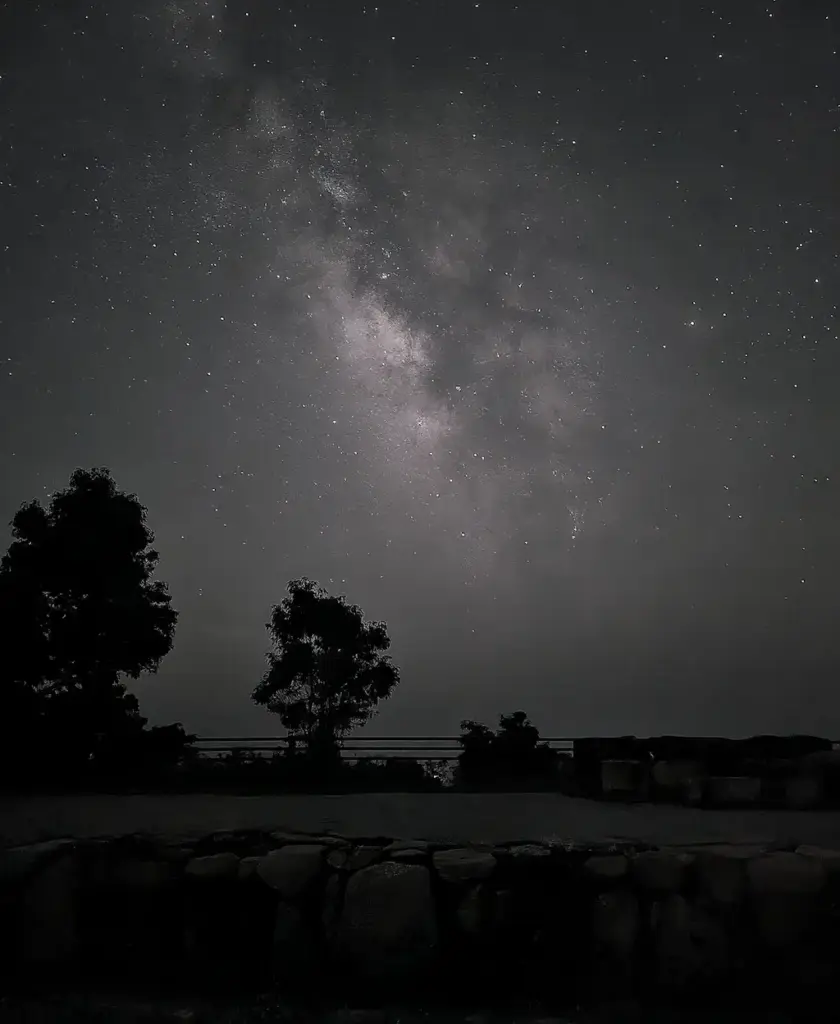
Galaxy S23 Ultra ナイトモードで撮影
5. 撮影モード別の特徴と使い分け
プロモードは設定や編集の自由度が高く、使いこなせると非常に面白いモードです。
一方で、天体写真モードやナイトモードは操作が比較的シンプルで、安定して撮りやすいという強みがあります。
どのモードが最もきれいに撮れるかは、使用する機種や撮影環境によって変わります。
また、撮影時間にも違いがあり、ナイトモードやプロモードが最大30秒程度なのに対し、天体写真モードは数分かかることがあります。
6. 星空撮影のおすすめ手順
まずはナイトモードで構図や写り方を確認し、次に天体写真モードで高品質な一枚を狙うのがおすすめです。さらに細かく調整したい場合は、プロモードでISO感度やシャッタースピードを変えながら撮影してみてください。最後に編集で仕上げると、Galaxyでも星空や天の川をより印象的に表現できます。
まとめ:Galaxyで星空・天の川を撮影するなら
Galaxyでの星空撮影は設定の自由度が高いため、撮影にはある程度のガイドが必要です。
この記事の内容を参考に、ぜひ美しい星空の撮影にチャレンジしてみてください。